اگر قصد دارید برنامهنویسی اندروید یا فلاتر را شروع کنید، اولین چالشی که با آن روبهرو میشوید این است که: «آیا سیستم من توان اجرای اندروید استودیو را دارد یا نه؟»
این سؤال کاملاً طبیعی است، چون اندروید استودیو یکی از سنگینترین محیطهای توسعه (IDE) جهان است و در صورت داشتن سختافزار ضعیف، ممکن است با کندی شدید، لگ، هنگ و زمان Build طولانی مواجه شوید.
در این مقاله از آکادمی آموزنگار، سیستم موردنیاز، سیستم پیشنهادی، نکات فنی و تجربیات عملی را بررسی میکنیم تا با اطمینان بدانید آیا کامپیوترتان مناسب اجرای Android Studio هست یا خیر.
در اینجا ما می خواهیم کامپیوتری که می تواند اندروید استودیو را به راحتی روی اجرا کند بررسی کنیم.چهار قسمت یک سیستم که شامل پردازنده، رم، کارت گرافیک و حافظه است مهمترین قسمت ها به شمار می روند.
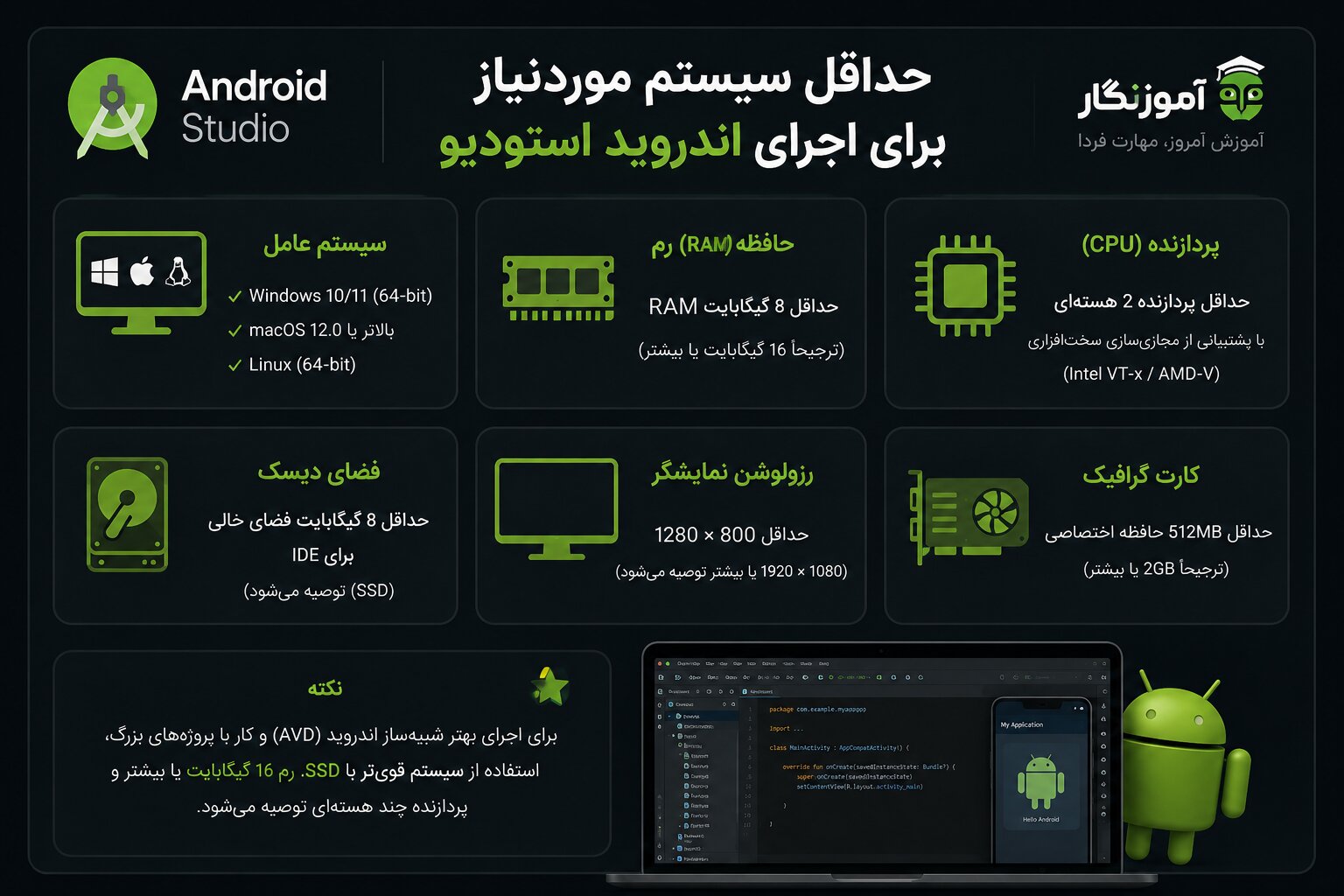
حداقل سیستم موردنیاز برای اجرای اندروید استودیو (طبق آخرین نسخه گوگل ۲۰۲۵)
جدول زیر بر اساس آخرین نسخه Android Studio (Otter/Hedgehog / Jellyfish / Koala) تهیه شده است:
مورد
حداقل لازم
پیشنهاد ایدهآل
RAM
8GB
16GB تا 32GB
CPU
Intel i3 یا Ryzen 3
Intel i5/i7 یا Ryzen 5/7
Storage
حداقل 20GB خالی
SSD پرسرعت NVMe
GPU
معمولی کافی است
بهتر است Intel UHD جدید یا Radeon داشته باشد
OS
ویندوز 10، لینوکس، macOS
آخرین نسخه ویندوز 10/11
اگر سیستم شما SSD ندارد، اصلـاً وارد دنیای Android Studio نشوید؛ سرعت اجرای IDE و Gradle روی HDD فوقالعاده کند خواهد بود.
بررسی سختافزار سیستم شما (RAM – CPU – SSD)
در این بخش میگوییم هر قطعه چه تأثیری دارد و سیستم شما در چه سطحی است.
پردازنده (CPU) مناسب Android Studio
پردازنده های 4 هسته پردازشی و چهار هسته مجازی یکی از بهترین گزینه ها برای برنامه نویسان است ولی قیمت نسبتاً بالایی دارند. در کامپیوترهای دسکتاپ AMD Phenom II X4 یا Inte Pentium Processor G3250 مناسب است. در لپ تاپ ها پردازنده های AMD نمی تواند به خوبی از پس اجرای اندروید استودیو برآید. ما پردازنده های مدل i3 و i5 شرکت Intel را پیشنهاد می کنیم زیرا قابلیت مجازی سازی دارد.
پردازندههای قابل قبول:
Intel Core i3 نسل 8 به بالا
Ryzen 3 نسل جدید
پردازندههای پیشنهادی:
Intel Core i5
Intel Core i7
Ryzen 5
Ryzen 7
پردازندههای چند هستهای (۶ یا ۸ هستهای) زمان Build را دو تا سه برابر سریعتر میکنند.
رم (RAM) مناسب اندروید استودیو
رم مهمترین بخش اجرای Android Studio است.
رم زیر 4 گیگ را به هیچ عنوان برای کار برنامه نویسی موبایل انتخاب نکنید، زیرا کار با برنامه سخت و کند شده و شما را از برنامه نویسی دلسرد می کنند البته این مورد به سیستم عامل شما نیز بستگی دارد. پیشنهاد ما حداقل رم 8 گیگ به بالا می باشد؛ زیرا 3 گیگ رم نرم افزار اندروید و 1 گیگ رم امولاتور برای اجرای برنامه نیاز دارد در حالی که سایر برنامه های ویندوز نیز در حال استفاده از رم هستند.
رم 8 گیگ
قابل استفاده است، اما:
شبیهساز (Emulator) را نمیتوانید راحت اجرا کنید
ممکن است هنگام Build لگ بزنید
هنگام اجرای همزمان Android Studio + Chrome سیستم کند میشود
رم 16 گیگ
بهترین گزینه برای برنامهنویسان مبتدی و حرفهای
با این مقدار رم میتوانید:
شبیهساز را اجرا کنید
چند پروژه باز داشته باشید
فلاتر و اندروید را همزمان اجرا کنید
رم 32 گیگ
برای فریلنسرها، متخصصان، پروژههای بزرگ و Buildهای سنگین عالی است.
کارت گرافیک (VGA)
کارت گرافیک یکی از قسمت های مهمی است که می تواند در پردازش اطلاعات نقش مهمی را ایفا کند. دو نوع کارت گرافیک از دو شرکت Nvidia و AMD وجود دارد که هر دو شرکت کارت گرافیک های workstations و Gaming را تولید می کنند. پیشنهاد ما به شما استفاده از کارت گرافیک 610/620 Nvidia GT یا AMD Radeon R9 M275 می باشد.
حافظه ذخیره سازی (Storage Device)
کارت حافظه SSD هزینه بسیار بالایی دارند ولی باعث می شوند سرعت و کارایی لپتاپ یا PC دوچندان شود. با این نوع حافظه می توان چند برنامه را همزمان با هم اجرا کنید و هیچ مشکلی در اجرای شبیه ساز و کامپایل برنامه نداشته باشید. برای جلوگیری از هزینه اضافی شما می توانید سیستمی را انتخاب کنید که قابلیت استفاده از دو هارد را داشته باشد سپس سیستم عامل را روی هارد SSD نصب کنید و روی هارد HDD اطلاعات دیگر خود را ذخیره نمایید. در صورتی که قادر به خریداری هارد SSD نیستید همان هارد HDD معمولی کافی است.
آیا هارد SSD برای اندروید استودیو لازم است؟
بله. ۱۰۰ درصد لازم است.
استفاده از HDD باعث میشود:
Android Studio دیر بالا بیاید
Gradle بسیار کند اجرا شود
Emulator عملاً نشود استفاده کرد
بهترین گزینه:
SSD NVMe با سرعت بالا
(مثلاً Samsung Evo، WD Black یا Lexar NM620)
اجرای شبیهساز اندروید (Android Emulator)
Emulator یکی از سنگینترین بخشهای Android Studio است.
برای اجرای سریع و روان آن نیاز دارید:
حداقل:
CPU با پشتیبانی از Virtualization (VT-x یا AMD-V)
8GB RAM
SSD
پیشنهاد عالی:
رم ۱۶ گیگ به بالا
پردازنده i5 یا Ryzen 5
گرافیک Intel UHD جدید
SSD NVMe
اگر Emulator روی سیستم شما کند است، از گوشی واقعی استفاده کنید؛ بسیار سریعتر و پایدارتر خواهد بود.
آیا سیستم من برای فلاتر (Flutter) مناسب است؟
فلاتر روی Android Studio اجرا میشود و از امکانات شبیهساز استفاده میکند.
اگر مشغول Flutter باشید:
حداقل سختافزار:
رم 8 گیگ
SSD
CPU i3 نسل جدید
سختافزار پیشنهادی توسعهدهندگان Flutter:
رم 16 گیگ
CPU i5 یا Ryzen 5
SSD NVMe
فلاتر بهطور شگفتآوری سبکتر از اندروید نیتیو است، اما زمان Build APK/AAB همچنان سنگین است.
آیا لپتاپهای اقتصادی مناسب اجرای Android Studio هستند؟
مناسب تا حدی:
Core i3 نسل 10
Ryzen 3 3200U
8GB RAM
SSD SATA
نامناسب و کند:
Core i3 نسل 6 یا پایینتر
HDD
رم 4 گیگ
اگر سیستم شما جزو بخش دوم است، پیشنهاد میشود:
RAM ارتقا دهید
SSD اضافه کنید
از Emulator استفاده نکنید و گوشی واقعی وصل کنید
چطور بفهمم سیستم من مناسب است؟ (تست سریع عملکرد)
تست شماره 1: سرعت اجرای Android Studio
اندروید استودیو باید در کمتر از ۱۰ ثانیه باز شود.
اگر ۳۰ ثانیه طول میکشد → سیستم شما ضعیف است.
تست شماره 2: زمان Build پروژه
پروژه نمونه باید در کمتر از ۱۵ ثانیه Build شود.
اگر ۴۵–۶۰ ثانیه طول میکشد → CPU یا SSD ضعیف است.
تست شماره 3: اجرای Emulator
اگر Emulator بیشتر از ۱۵ ثانیه طول میکشد تا باز شود → رم یا CPU مناسب نیست.
نکات مهم برای افزایش سرعت اندروید استودیو
1. غیر فعال کردن پلاگینهای اضافی
از مسیر: File > Settings > Plugins
2. افزایش RAM برای Gradle
در فایل gradle.properties:
1
org.gradle.jvmargs=-Xmx4096m
3. استفاده از گوشی واقعی به جای Emulator
بسیار سبکتر و سریعتر است.
4. آپدیت کردن SDK Tools
نسخههای جدید سریعتر و بهینهتر هستند.
کدام سیستم عامل برای اجرای اندروید استودیو مناسب است ؟
برای اجرای اندروید استودیو، میتوانید از سیستم عاملهای مختلفی استفاده کنید، اما سیستمعاملهایی که بیشتر مورد پیشنهاد برای توسعه اندروید هستند، ویندوز، مکاواس و لینوکس میباشند.
ویندوز (Windows): برای بسیاری از توسعهدهندگان، استفاده از ویندوز برای اجرای اندروید استودیو انتخاب اولیه است. ویندوز با توجه به گستردگی استفاده از آن و پشتیبانی قوی از اندروید استودیو، گزینهای مناسب برای توسعه اپلیکیشنهای اندروید است.
مکاواس (macOS): بسیاری از توسعهدهندگان اندروید از سیستم عامل macOS نیز استفاده میکنند. اندروید استودیو بر روی macOS عملکرد خوبی دارد و این سیستم عامل از نظر پشتیبانی از ابزارهای توسعهدهنده برای برنامهنویسی اندروید، قدرتمند است.
لینوکس (Linux): برخی توسعهدهندگان اندروید از سیستم عامل لینوکس برای اجرای اندروید استودیو استفاده میکنند. این سیستم عامل به عنوان یک گزینه متنباز، امکانات بسیاری برای توسعهدهندگان فراهم میکند و برای کسانی که به دنبال یک راهحل متنباز هستند، گزینه مناسبی است.
پرسشهای متداول (FAQ)
آیا اندروید استودیو روی رم 8 گیگ اجرا میشود؟
بله، اما کمی کند است—بهخصوص با Emulator.
اندروید استودیو بدون SSD اجرا میشود؟
بله، اما بسیار کند.
تجربهی کاربری ضعیف خواهد بود.
آیا پردازنده i3 برای اندروید استودیو مناسب است؟
برای شروع بله، اما i5 و i7 بسیار بهترند.
بهترین سیستم برای اجرای اندروید استودیو چیست؟
پردازنده i5 یا Ryzen 5 + رم 16 گیگ + SSD NVMe.
آیا فلاتر روی سیستم ضعیف قابل اجرا است؟
بله، ولی زمان Build طولانی خواهد بود.
جمعبندی
اگر قصد دارید وارد دنیای برنامهنویسی اندروید یا فلاتر شوید، داشتن یک سیستم مناسب بسیار مهم است.
خوشبختانه، برای شروع لازم نیست سیستم گرانقیمت داشته باشید؛ کافی است SSD + 8GB RAM + CPU نسل جدید داشته باشید.



اگر سیستم شما SSD ندارد، اصلـاً وارد دنیای Android Studio نشوید؛ سرعت اجرای IDE و Gradle روی HDD فوقالعاده کند خواهد بود.
