
اجرا و دیباگ پروژه اندروید بر روی دیوایس واقعی

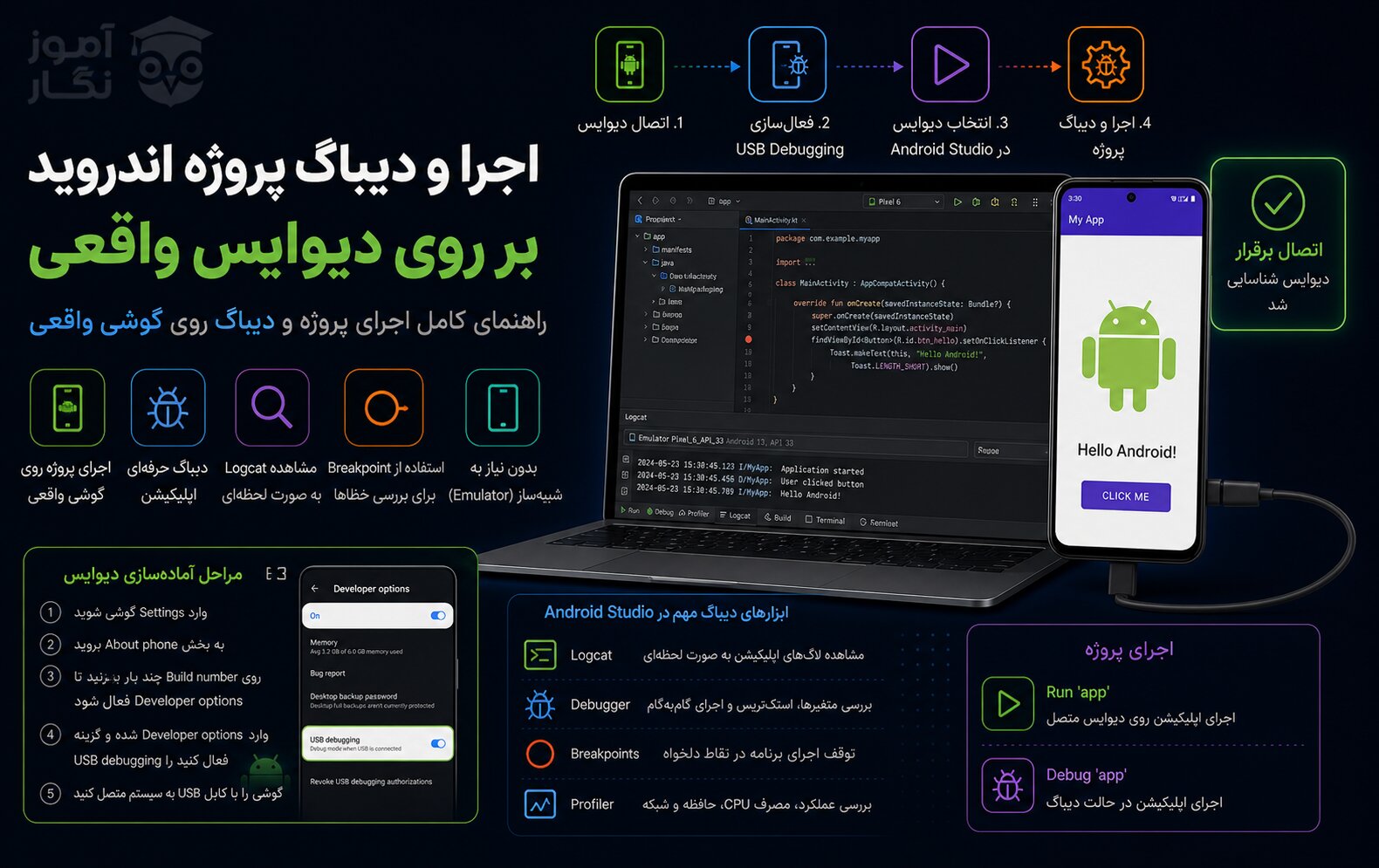
اگر میخواهید اپلیکیشن اندرویدی خود را روی گوشی واقعی تست کنید و فقط از شبیه ساز (Emulator) استفاده نکنید، باید یاد بگیرید چطور پروژه را روی دیوایس واقعی اجرا و دیباگ کنید. اجرای اپ روی گوشی باعث میشود:
- سرعت اجرا و دیباگ بیشتر شود
- مصرف رم و CPU کمتر شود
- رفتار واقعی اپ روی دستگاه واقعی مشاهده شود
- باگهای سختافزاری بهتر تشخیص داده شوند
در این مقاله، صفر تا صد اجرای پروژه اندروید روی موبایل را قدمبهقدم آموزش میدهیم.
از شبیهساز اندروید استودیو (AVD) و شبیهسازهای ثانویه مانند Genymotion میتوان در برنامه نویسی اندروید جهت اجرا (Run) و همچنین خطایابی یا دیباگ (Debug) پروژههای اندرویدی استفاده کرد. مزیت شبیهسازها این است که نیاز به تهیه سختافزار و دیوایس واقعی را برای توسعهدهنده برطرف کرده و در یک محیط شبیهسازیشده اندروید این امکان را فراهم میکنند تا پروژه خود را روی تمامی نسخههای اندروید تست و دیباگ کند. با این حال، در بسیاری از مراحل برنامه نویسی اندروید توسعهدهنده ممکن است بنا به دلایلی مایل باشد اپلیکیشن خود را روی دیوایس واقعی مانند گوشی یا تبلت اجرا و دیباگ کند.
برای نصب و راه اندازی ابزارهای برنامه نویسی اندروید با جزئیات بیشتر آموزش نصب و راه اندازی اندروید به مقاله ما مراجعه کنید.
احتمالا اولین راهی که به ذهن اکثر ما می رسد، ساخت پکیج نصبی apk، انتقال فایل به دیوایس و سپس نصب آن می باشد. مسلما این فرایند زمان زیادی را از ما می گیرد. یعنی اگر لازم باشد ۱۰ بار تغییراتی را در پروژه ایجاد و سپس مجدد روی دیوایس واقعی اجرا یا دیباگ کنیم، این پروسه باید ۱۰ بار تکرار شود.
مراحل اجرای پروژه اندروید روی موبایل واقعی (USB Debugging)
1- فعال کردن Developer Options
در گوشی اندرویدی خود وارد مسیر زیر شوید:
|
1
|
Settings → About Phone → Build Number |
۷ بار روی Build Number بزنید تا پیام “You are now a developer!” نمایش داده شود.
2- فعالسازی USB Debugging
پس از فعال شدن حالت توسعهدهنده:
|
1
|
Settings → Developer Options → USB Debugging → ON |
3- اتصال موبایل به کامپیوتر
گوشی را با کابل USB وصل کنید.
در اولین اتصال، روی گوشی پیام زیر را مشاهده میکنید:
Allow USB debugging? → همیشه اجازه بده (Allow)
4- انتخاب دیوایس در Android Studio
در Android Studio قسمت Device Manager یا نوار بالا، اگر گوشی را شناخت نمایش داده میشود:
|
1
2
|
Samsung A52 (USB)Xiaomi Redmi (USB) |
سپس فقط کافیست دکمه Run را بزنید.
5- اجرای اپ روی موبایل
در این مرحله APK ساخته شده و روی موبایل نصب میشود.
اگر خطای «Install failed» مشاهده کردید، از بخش زیر استفاده کنید 
رفع خطاهای احتمالی در اتصال گوشی به Android Studio
| خطا | راهحل |
|---|---|
| Device not found | USB Debugging فعال نیست / کابل مشکل دارد |
| INSTALL_FAILED_VERSION_DOWNGRADE | نسخه قدیمیتر روی گوشی نصب است → Uninstall کنید |
| Waiting for device | درایور موبایل نصب نشده |
| Device unauthorized | پیام Allow را روی گوشی تأیید نکردید |
نصب درایور USB (برای گوشیهای Samsung, Xiaomi, Huawei و …)
برخی گوشیها نیاز به نصب درایور دارند. میتوانید از لینک رسمی زیر دانلود کنید:
| برند | لینک جستجوی رسمی |
|---|---|
| Samsung | Samsung USB Driver |
| Huawei | Huawei HiSuite |
| Xiaomi | Xiaomi USB Driver |
| Realme | Realme USB Driver |
مراحل اجرای پروژه روی موبایل واقعی (USB Debugging)
1- فعال کردن Developer Options
در گوشی اندرویدی خود وارد مسیر زیر شوید:
|
1
|
Settings → About Phone → Build Number |
۷ بار روی Build Number بزنید تا پیام “You are now a developer!” نمایش داده شود.
2- فعالسازی USB Debugging
پس از فعال شدن حالت توسعهدهنده:
|
1
|
Settings → Developer Options → USB Debugging → ON |
3- اتصال موبایل به کامپیوتر
گوشی را با کابل USB وصل کنید.
در اولین اتصال، روی گوشی پیام زیر را مشاهده میکنید:
Allow USB debugging? → همیشه اجازه بده (Allow)
4- انتخاب دیوایس در Android Studio
در Android Studio قسمت Device Manager یا نوار بالا، اگر گوشی را شناخت نمایش داده میشود:
|
1
2
|
Samsung A52 (USB)Xiaomi Redmi (USB) |
سپس فقط کافیست دکمه  Run را بزنید.
5- اجرای اپ روی موبایل
در این مرحله APK ساخته شده و روی موبایل نصب میشود.
اگر خطای «Install failed» مشاهده کردید، از بخش زیر استفاده کنید
رفع خطاهای احتمالی در اتصال گوشی به Android Studio
| خطا | راهحل |
|---|---|
| Device not found | USB Debugging فعال نیست / کابل مشکل دارد |
| INSTALL_FAILED_VERSION_DOWNGRADE | نسخه قدیمیتر روی گوشی نصب است → Uninstall کنید |
| Waiting for device | درایور موبایل نصب نشده |
| Device unauthorized | پیام Allow را روی گوشی تأیید نکردید |
نصب درایور USB (برای گوشیهای Samsung, Xiaomi, Huawei و …)
برخی گوشیها نیاز به نصب درایور دارند. میتوانید از لینک رسمی زیر دانلود کنید:
| برند | لینک جستجوی رسمی |
|---|---|
| Samsung | Samsung USB Driver |
| Huawei | Huawei HiSuite |
| Xiaomi | Xiaomi USB Driver |
| Realme | Realme USB Driver |
فعالسازی USB Debugging
گوگل راه ساده تری را پیش روی توسعه دهندگان اندروید قرار داده. به اینصورت که با اتصال دیوایس از طریق کابل USB به کامپیوتر به طور مستقیم در محیط اندروید استودیو امکان Run و Debug پروژه وجود دارد که این قابلیت USB Debugging نام دارد. برای استفاده از این قابلیت ابتدا باید آن را در قسمت تنظیمات دیوایس اندرویدی خود فعال کنیم. در قسمت Settings یا تنظیمات اندروید گزینه ای با عنوان Developer Options وجود دارد که مربوط به تنظیمات USB Debugging می شود.

و سپس این پیغام ظاهر میگردد.

توجه داشته باشید اگر سیستم عامل دیوایس اندروید ۴٫۲ و به بالا می باشد، گزینه Developer Options به صورت پیش فرض مخفی است که برای فعال سازی و نمایش آن لازم است به قسمت About phone رفته و ۷ بار روی قسمت Build number ضربه بزنیم (Build number معمولا در قسمت Software info قرار دارد). حالا Developer Options فعال شده و با برگشت مجدد به Settings این گزینه مشاهده می شود:
نصب درایور دیوایس اندرویدی
در مرحله بعد باید درایور دیوایس را روی کامپیوتر نصب کنم. البته نصب درایور فقط در سیستم عامل ویندوز انجام می شود و در سیستم عامل های مک و لینوکس نیازی به نصب درایور نیست
اما سایر دیوایس ها مانند سامسونگ، ال جی، سونی و… درایور مجزا دارند که هر کمپانی برای دیوایس های خود یک درایور بر روی وب سایت خود منتشر می کند (عموما هر کمپانی برای تمامی دیوایس های خود یک درایور مشترک ارائه می دهد). دیوایسی که در این آموزش استفاده شده مربوط به کمپانی SAMSUNG می باشد که با جستجوی عبارت SAMSUNG Mobile Driver در گوگل، اولین نتیجه مربوط به وب سایت سامسونگ و دانلود درایور بود.
قبل از نصب درایور لازم است دیوایس توسط کابل USB به کامپیوتر متصل شود. پس از شناسایی دیوایس توسط ویندوز، فایل درایور را اجرا و فرایند نصب را شروع می کنم. پس از اتمام عملیات نصب، احتمالا پنجره ای ظاهر می شود که نشان دهنده نصب درایور دیوایس روی سیستم عامل است (مشابه آنچه هنگام اولین اتصال یک USB Flash به کامپیوتر اتفاق می افتد).منتظر میمانم تا به اتمام برسد (ممکن است چند دقیقه زمان ببرد).

برنامه را از Android Studio به صورت زیر اجرا کنید:
1 – در Android Studio، ماژول برنامه را در پنجره Project کلیک کنید و سپس Run> Run را انتخاب کنید (یا روی Run در نوار ابزار کلیک کنید).

2 – در پنجره Select Deployment Target، دستگاه خود را انتخاب کرده و روی OK کلیک کنید.

Android Studio این برنامه را در دستگاه متصل شده شما نصب می کند و آن را اجرا می کند.

اجرای یک شبیه ساز:
قبل از اینکه برنامه خود را در یک شبیه ساز اجرا کنید، باید یک تعریف مجاز Android virtual device) AVD) ایجاد کنید.Virtual Device ، یک دستگاه مجازی (در حالت خاص، گوشی یا تبلت مجازی) می باشد که ما می توانیم پروژه های اندروید خود را در محیط کامپیوتر (بدون استفاده از هیچ دستگاه واقعی) اجرا و تست کنیم. در این مبحث، چگونگی ساخت یک Virtual Device در برنامه Android Studio را شرح می دهیم.یک تعریف AVD را به صورت زیر ایجاد کنید:
1 – دستگاه Android Device Virtual Device را با انتخاب Tools> Android> AVD Manager یا کلیک کردن روی آیکون مدیریت AVD در نوار ابزار راه اندازی کنید.

2 – روی صفحه Virtual Devices خود روی Create Virtual Device کلیک کنید.

3 – لیستی از سخت افزارهای قابل انتخاب نمایش داده می شود. یکی را انتخاب کرده و بر روی گزینه Next کلیک می کنیم :

5 – در مرحله بعدی، باید نسخه اندرویدی (نسخه api) که قصد داریم بر روی سخت افزار انتخاب شده، نصب باشد را تعیین کنیم. در اینجا، چون ما قبلا تنها نسخه api برابر 25 را داشته ایم، تنها این نسخه قابل انتخاب است. اما شما می توانید نسخه های api مختلف از اندروید را دریافت کنید تا در این مرحله، نسخه api مد نظر خود را انتخاب نمایید :

6 – بر روی دکمه Next کلیک می نماییم. لیستی از تمامی انتخاب های انجام شده و همچنین چند گزینه دیگر برای انتخاب به شما نمایش داده می شود که می توانید هر یک از آنها را تغییر بدهید و سپس بر روی finish کلیک کنید :
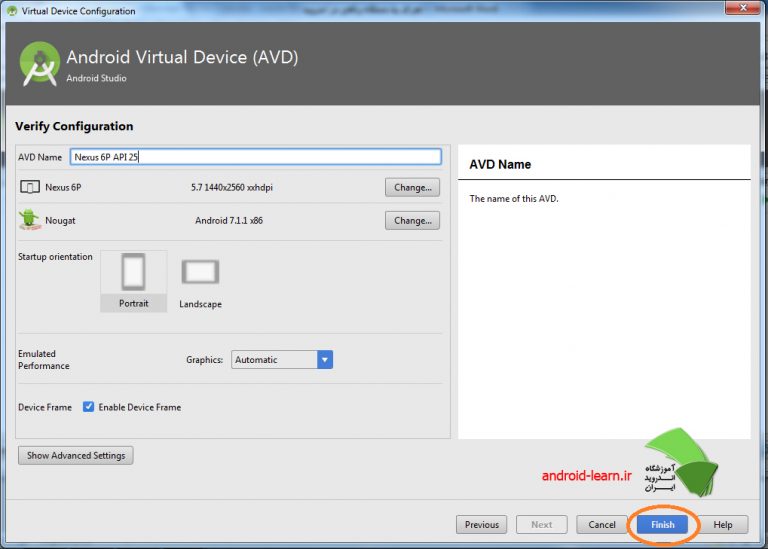
7 – روی دستگاه مجازی مجازی خود، دستگاهی که تازه ایجاد کرده اید را انتخاب کرده و روی Launch this AVD در شبیه ساز کلیک کنید.

در حالی که شبیه ساز شروع به کار می کند، پنجره Android Virtual Device Manager را ببندید و به پروژه خود بازگردید تا بتوانید برنامه را اجرا کنید:
1 – هنگامی که شبیه ساز بوت می شود، بر روی ماژول برنامه در پنجره Project کلیک کنید و سپس Run> Run را انتخاب کنید (یا روی Run در نوار ابزار کلیک کنید).
2 – در این پنجره ، شبیه ساز را انتخاب کنید و روی OK کلیک کنید.

Android Studio این برنامه را در شبیه ساز نصب می کند و آن را اجرا می کند.
بنابراین Virtual Device همانند یک گوشی (دستگاه) واقعی اجرا شده و در یک پنجره جدید نمایش داده می شود :
جمعبندی
استفاده از دیوایس واقعی برای اجرا و دیباگ پروژه اندروید باعث میشود:
عملکرد اپ را در دنیای واقعی ببینید
عملکرد بهتر نسبت به Emulator داشته باشید
تست سختافزار (GPS، دوربین، سنسور) ممکن شود
سرعت توسعه و دیباگ افزایش یابد