
انتشار برنامه در گوگل پلی : راهنمای مرحله به مرحله

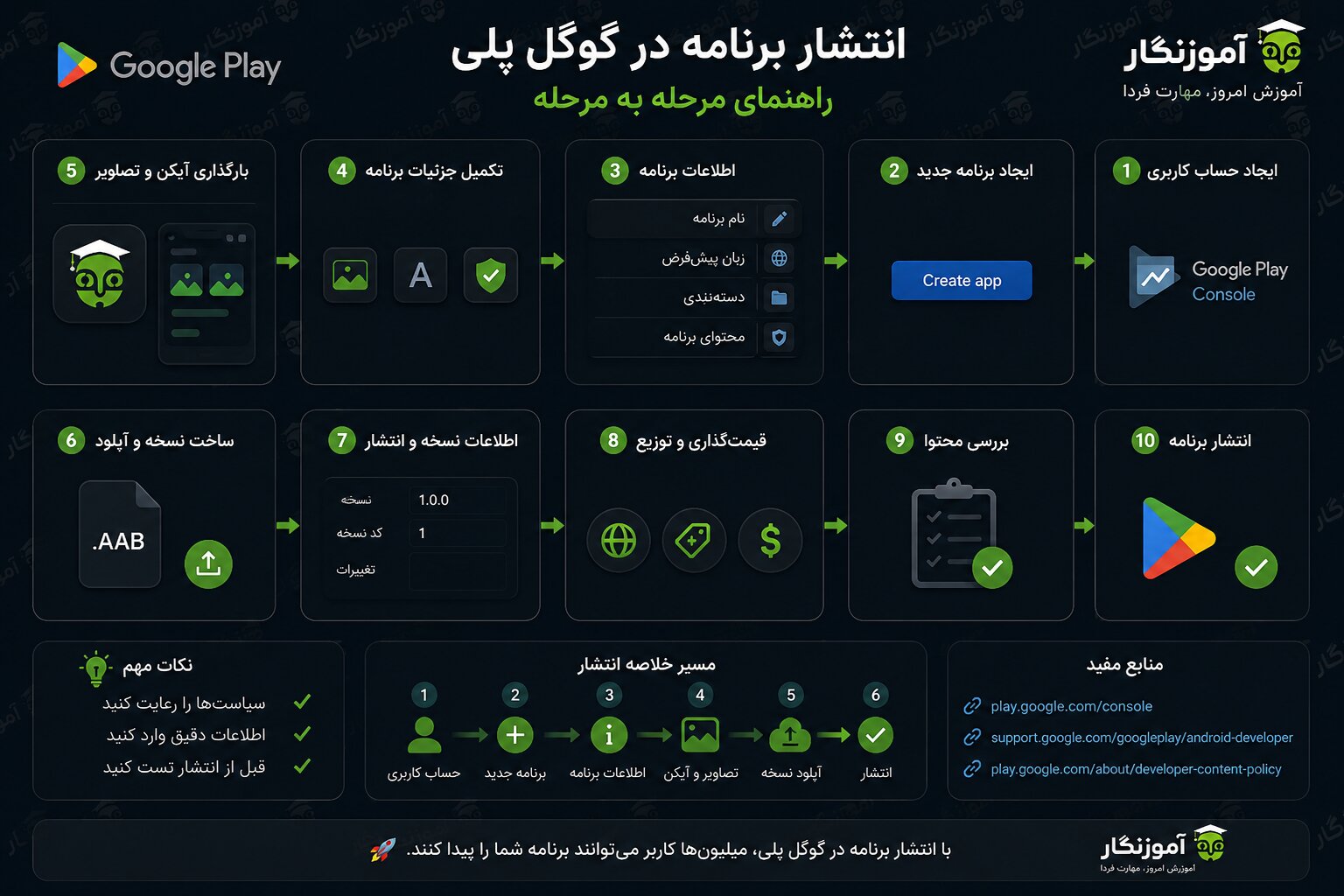
انتشار اپلیکیشن در گوگل پلی (Google Play) آخرین و یکی از مهمترین مراحل توسعه یک برنامه اندرویدی است. پس از طراحی، برنامهنویسی و تست اپلیکیشن، باید آن را بهگونهای منتشر کنید که میلیونها کاربر در سراسر جهان بتوانند بهراحتی آن را دانلود و نصب کنند. فروشگاه Google Play بهعنوان بزرگترین مارکت رسمی اندروید، بستری امن و استاندارد برای انتشار، بهروزرسانی و مدیریت اپلیکیشنها فراهم کرده و روزانه میلیاردها دانلود از طریق این پلتفرم انجام میشود.
با این حال، انتشار برنامه در گوگل پلی تنها به بارگذاری فایل AAB یا APK محدود نمیشود. توسعهدهندگان باید ابتدا یک حساب Google Play Console ایجاد کنند، اطلاعات اپلیکیشن را بهطور کامل وارد نمایند، سیاستهای حریم خصوصی و قوانین گوگل را رعایت کنند، نسخههای آزمایشی را در صورت نیاز منتشر کنند و در نهایت برنامه را برای بررسی و انتشار ارسال کنند. هرگونه نقص در اطلاعات، رعایت نکردن سیاستهای گوگل یا وجود مشکلات فنی میتواند باعث رد شدن اپلیکیشن یا حذف آن از فروشگاه شود.
در این مقاله آموزنگار، تمام مراحل انتشار برنامه در گوگل پلی را بهصورت گامبهگام بررسی خواهیم کرد؛ از ایجاد حساب توسعهدهنده در Google Play Console و آمادهسازی پروژه در Android Studio گرفته تا ساخت فایل AAB، انتشار نسخه آزمایشی، ارسال برنامه برای بررسی، انتشار نهایی و مدیریت بهروزرسانیها. اگر قصد دارید اولین اپلیکیشن اندرویدی خود را منتشر کنید یا میخواهید با فرآیند استاندارد انتشار در گوگل پلی آشنا شوید، این راهنما تمام نکات ضروری را در اختیار شما قرار میدهد تا با اطمینان بیشتری اپلیکیشن خود را منتشر کرده و شانس موفقیت آن را افزایش دهید.
انتشار برنامه در گوگل پلی
اگر برای اولین بار قصد دارید اپلیکیشن اندرویدی خود را در گوگل پلی (Google Play) منتشر کنید، ممکن است این فرآیند در نگاه اول پیچیده یا حتی کمی ترسناک به نظر برسد. اما در واقع، انتشار برنامه در گوگل پلی با آشنایی با مراحل و قوانین آن، فرآیندی کاملاً قابل مدیریت است. همانطور که فروشگاههایی مانند App Store اپل یا سایر مارکتهای اندرویدی قوانین و استانداردهای خاص خود را دارند، گوگل پلی نیز مجموعهای از دستورالعملها و سیاستها را برای حفظ امنیت کاربران، کیفیت اپلیکیشنها و تجربه کاربری بهتر در نظر گرفته است.
بهعنوان یک توسعهدهنده اندروید، لازم است پیش از انتشار برنامه با مفاهیمی مانند Google Play Console، ساخت فایل Android App Bundle (AAB)، امضای دیجیتال برنامه (App Signing)، تکمیل اطلاعات صفحه اپلیکیشن، رعایت سیاستهای Google Play Developer Policy، ثبت اطلاعات Data Safety و ارائه Privacy Policy آشنا باشید. رعایت این موارد نهتنها احتمال تأیید سریعتر اپلیکیشن را افزایش میدهد، بلکه از بروز مشکلاتی مانند رد شدن برنامه، تعلیق حساب توسعهدهنده یا حذف اپلیکیشن از گوگل پلی در آینده جلوگیری میکند.
مرحله 1: ایجاد حساب کاربری توسعه دهنده (Developer)
اولین قدم برای انتشار برنامه در گوگل پلی، ایجاد یک حساب توسعهدهنده (Google Play Developer Account) است. بدون این حساب، امکان انتشار، مدیریت و بهروزرسانی اپلیکیشنها در فروشگاه گوگل پلی وجود ندارد.
اگر از قبل یک حساب گوگل (Google Account یا Gmail) دارید، نیازی به ساخت حساب جدید نیست و میتوانید با همان حساب وارد Google Play Console شوید. در صورتی که قصد دارید اپلیکیشنهای شخصی یا تجاری خود را بهصورت حرفهای مدیریت کنید، بهتر است از یک حساب گوگل دائمی و اختصاصی استفاده کنید؛ زیرا تمام اپلیکیشنها، گزارشها، درآمدها و اطلاعات حساب توسعهدهنده به این اکانت وابسته خواهند بود.
پس از ورود به Google Play Console، باید فرآیند ثبتنام توسعهدهنده را تکمیل کنید. در این مرحله اطلاعاتی مانند نام توسعهدهنده، نوع حساب (شخصی یا سازمانی)، اطلاعات تماس و سایر موارد موردنیاز را وارد کرده و قوانین و شرایط استفاده از خدمات گوگل را بپذیرید.
هزینه ساخت حساب توسعهدهنده
برای فعالسازی حساب توسعهدهنده، گوگل یک هزینه ثبتنام یکباره (One-time Registration Fee) دریافت میکند. برخلاف اپل که اشتراک سالانه دارد، این مبلغ تنها یک بار پرداخت میشود و پس از آن میتوانید بدون پرداخت هزینه سالانه، اپلیکیشنهای خود را منتشر و مدیریت کنید.
نکات مهم هنگام ایجاد حساب
- از یک حساب Google دائمی استفاده کنید.
- اطلاعات واقعی و صحیح وارد کنید.
- در صورت فعالیت تجاری، از همان ابتدا اطلاعات شرکت یا برند خود را ثبت کنید.
- ایمیل و شماره تماس حساب را همواره در دسترس نگه دارید؛ زیرا گوگل اطلاعیهها و هشدارهای مهم را از طریق این اطلاعات ارسال میکند.

روند ثبت نام ساده است و شما باید برای ثبت نام 25 دلار برای اولین بار پرداخت نمایید. بعد از خواندن قوانین و مقررات شما می توانید با کارت اعتباری خود این هزینه را پرداخت کنید.شما باید نام توسعه دهنده را وارد کنید دقت داشته باشید این نام همان نامی است که کاربران هنگام انتشار برنامه شما می بینند. سایر جزئیات را می توانید بعداً وارد کنید.
نکته: حساب کاربری 48 ساعت طول میکشد تا پردازش شده و فعال شود.
مرحله 2: برنامه ریزی برای فروش؟ لینک به حساب Merchant
اگر قصد دارید اپلیکیشن خود را بهصورت پولی (Paid App) منتشر کنید یا از قابلیت پرداخت درونبرنامهای (In-App Purchases) و اشتراک (Subscriptions) استفاده کنید، باید یک حساب تجاری گوگل (Google Merchant Account) ایجاد و آن را به حساب توسعهدهنده خود متصل کنید.
حساب Merchant مسئول مدیریت تمامی تراکنشهای مالی، دریافت درآمد، گزارشهای فروش و تسویهحسابهای شما در گوگل پلی است. بدون این حساب، امکان فروش اپلیکیشن یا دریافت هزینه از کاربران وجود نخواهد داشت.
مراحل ایجاد حساب Merchant
برای ساخت حساب تجاری، مراحل زیر را دنبال کنید:
- وارد Google Play Console شوید.
- از منوی کناری، بخش Download Reports و سپس Financial را انتخاب کنید.
- روی گزینه Set up a merchant account now کلیک کنید.
- اطلاعات موردنیاز مانند مشخصات فردی یا شرکت، کشور، آدرس، اطلاعات مالی و حساب بانکی را وارد کنید.
- قوانین و شرایط استفاده از سرویس پرداخت گوگل را تأیید کنید.
پس از تکمیل مراحل ثبتنام، حساب Merchant بهصورت خودکار به حساب Google Play Developer شما متصل میشود و میتوانید از امکانات مالی گوگل پلی استفاده کنید.
کاربردهای حساب Merchant
حساب تجاری امکانات مختلفی را برای توسعهدهندگان فراهم میکند، از جمله:
- انتشار اپلیکیشنهای پولی (Paid Apps)
- فروش محصولات و خدمات دیجیتال از طریق Google Play Billing
- مدیریت اشتراکهای ماهانه و سالانه
- دریافت درآمد حاصل از خریدهای درونبرنامهای
- مشاهده گزارشهای مالی و فروش
- مدیریت پرداختها و تسویهحسابها
- مشاهده تاریخچه تراکنشها و درآمدها
چه زمانی به حساب Merchant نیاز داریم؟
اگر اپلیکیشن شما رایگان است و هیچگونه پرداخت درونبرنامهای یا اشتراکی ندارد، نیازی به ایجاد حساب Merchant نخواهید داشت.
اما در شرایط زیر، ایجاد این حساب الزامی است:
- انتشار اپلیکیشن پولی
- فروش اشتراک (Subscription)
- فروش آیتمهای دیجیتال
- خریدهای درونبرنامهای (In-App Purchases)
- دریافت درآمد از طریق Google Play Billing
مرحله ۳: ایجاد اپلیکیشن در Google Play Console
پس از راهاندازی حساب توسعهدهنده، نوبت به ایجاد پروژه اپلیکیشن در Google Play Console میرسد. در این مرحله، اطلاعات اولیه برنامه ثبت میشود و فضای اختصاصی اپلیکیشن در پنل توسعهدهندگان گوگل ایجاد خواهد شد. از این پس، تمام نسخهها، بهروزرسانیها، آمار دانلود، نظرات کاربران و تنظیمات مربوط به برنامه از طریق همین بخش مدیریت میشوند.
ایجاد اپلیکیشن تنها چند دقیقه زمان میبرد، اما اطلاعاتی که در این مرحله وارد میکنید، پایه و اساس صفحه برنامه در گوگل پلی را تشکیل میدهد.
مراحل ایجاد اپلیکیشن
برای ایجاد یک برنامه جدید، مراحل زیر را دنبال کنید:
- وارد Google Play Console شوید.
- از منوی سمت چپ، گزینه All Apps را انتخاب کنید.
- روی دکمه Create app کلیک کنید.
- زبان پیشفرض (Default Language) برنامه را انتخاب کنید.
- نام یا عنوان اپلیکیشن (App Name) را وارد کنید.
- نوع برنامه (App یا Game) را مشخص کنید.
- رایگان (Free) یا پولی (Paid) بودن اپلیکیشن را انتخاب کنید.
- قوانین و شرایط مربوط به انتشار را تأیید کرده و روی Create app کلیک کنید.
پس از انجام این مراحل، پروژه اپلیکیشن شما در Google Play Console ایجاد میشود و میتوانید اطلاعات تکمیلی آن را وارد کنید.
انتخاب نام اپلیکیشن
یکی از مهمترین اطلاعاتی که در این مرحله وارد میکنید، نام اپلیکیشن (App Name) است. این نام همان عنوانی است که کاربران در صفحه برنامه و نتایج جستجوی گوگل پلی مشاهده میکنند.
برای انتخاب نام مناسب، به نکات زیر توجه کنید:
- نام کوتاه، ساده و بهیادماندنی باشد.
- با برند یا عملکرد اپلیکیشن هماهنگ باشد.
- از کلمات کلیدی مرتبط (در صورت طبیعی بودن) استفاده کنید.
- از استفاده بیش از حد از کلمات تبلیغاتی یا گمراهکننده خودداری کنید.
نکته: اگر بعداً تصمیم به تغییر نام برنامه بگیرید، این امکان از طریق Google Play Console وجود دارد و محدود به نام اولیه نخواهید بود.
تکمیل اطلاعات اپلیکیشن
پس از ایجاد برنامه، وارد داشبورد اختصاصی آن میشوید. در این بخش باید اطلاعات موردنیاز برای انتشار را بهتدریج تکمیل کنید، از جمله:
- توضیحات کوتاه (Short Description)
- توضیحات کامل (Full Description)
- دستهبندی (Category)
- آیکون برنامه
- اسکرینشاتها
- بنر تبلیغاتی (Feature Graphic)
- اطلاعات تماس
- لینک سیاست حفظ حریم خصوصی (Privacy Policy)
- فرم Data Safety
- ردهبندی سنی (Content Rating)
- کشورهای قابل انتشار
تا زمانی که این اطلاعات بهطور کامل ثبت نشوند، امکان انتشار نهایی اپلیکیشن وجود نخواهد داشت.

مرحله ۴: آمادهسازی صفحه اپلیکیشن در گوگل پلی (Store Listing)
پس از ایجاد اپلیکیشن در Google Play Console، باید اطلاعات صفحه برنامه یا Store Listing را تکمیل کنید. این بخش همان صفحهای است که کاربران هنگام مشاهده اپلیکیشن در Google Play میبینند و نقش بسیار مهمی در تصمیم آنها برای دانلود برنامه دارد.
یک صفحه فروشگاه حرفهای و کامل، علاوه بر افزایش اعتماد کاربران، در بهینهسازی فروشگاه اپلیکیشن (ASO) نیز تأثیر زیادی دارد و میتواند باعث افزایش تعداد نصب و بهبود رتبه اپلیکیشن در نتایج جستجوی گوگل پلی شود.

نکته: لازم نیست تمام اطلاعات این بخش را در همان ابتدا تکمیل کنید. میتوانید اطلاعات را بهصورت پیشنویس (Draft) ذخیره کرده و پس از آماده شدن نسخه نهایی اپلیکیشن، آنها را بازبینی و تکمیل کنید.
اطلاعات موردنیاز در Store Listing
برای آمادهسازی صفحه اپلیکیشن، معمولاً باید اطلاعات زیر را وارد کنید:
۱. نام اپلیکیشن (App Name)
نام برنامه اولین چیزی است که کاربران مشاهده میکنند. این نام باید کوتاه، واضح، مرتبط با عملکرد برنامه و بهیادماندنی باشد.
۲. توضیحات کوتاه (Short Description)
توضیح کوتاه خلاصهای از قابلیتهای اصلی اپلیکیشن است و در نتایج جستجو و ابتدای صفحه برنامه نمایش داده میشود.
بهتر است:
- کمتر از حد مجاز کاراکتر باشد.
- مهمترین ویژگی برنامه را بیان کند.
- کاربر را به نصب برنامه ترغیب کند.
۳. توضیحات کامل (Full Description)
در این قسمت باید امکانات، ویژگیها، مزایا و کاربردهای اپلیکیشن را بهصورت کامل توضیح دهید.
توضیحات بهتر است:
- ساختار منظم داشته باشد.
- از تیتر و فهرست استفاده کند.
- شامل کلمات کلیدی مرتبط باشد.
- بهصورت طبیعی نوشته شود و از تکرار بیش از حد کلمات کلیدی خودداری شود.
۴. آیکون اپلیکیشن (App Icon)
آیکون اولین عنصر گرافیکی است که کاربران با آن مواجه میشوند.
یک آیکون مناسب باید:
- طراحی حرفهای داشته باشد.
- ساده و خوانا باشد.
- هویت برند را نمایش دهد.
- مطابق استانداردهای طراحی گوگل باشد.
۵. اسکرینشاتها (Screenshots)
اسکرینشاتها مهمترین بخش معرفی بصری اپلیکیشن هستند و کاربران قبل از نصب، معمولاً آنها را مشاهده میکنند.

بهتر است تصاویر:
- از صفحات اصلی برنامه باشند.
- کیفیت بالایی داشته باشند.
- قابلیتهای مهم اپلیکیشن را نمایش دهند.
- برای گوشی، تبلت و سایر دستگاههای پشتیبانیشده تهیه شوند.
۶. بنر تبلیغاتی (Feature Graphic)
در برخی بخشهای گوگل پلی، از تصویر بنر برای معرفی اپلیکیشن استفاده میشود.
این تصویر باید:
- کیفیت بالا داشته باشد.
- هویت برند را نمایش دهد.
- از متنهای زیاد استفاده نکند.
۷. ویدئوی معرفی (Promo Video)
در صورت تمایل میتوانید لینک ویدئوی معرفی اپلیکیشن (معمولاً از YouTube) را نیز اضافه کنید.
وجود یک ویدئوی حرفهای میتواند نرخ نصب برنامه را افزایش دهد.
۸. دستهبندی (Category)

باید مشخص کنید برنامه شما در چه دستهای قرار میگیرد؛ مانند:
- ابزارها (Tools)
- آموزش (Education)
- کسبوکار (Business)
- شبکههای اجتماعی (Social)
- بازی (Games)
- سلامت (Health & Fitness)
انتخاب دستهبندی صحیح به دیده شدن بهتر اپلیکیشن کمک میکند.
۹. اطلاعات تماس (Contact Details)
گوگل از توسعهدهندگان میخواهد اطلاعات تماس خود را وارد کنند، مانند:
- ایمیل پشتیبانی
- وبسایت (اختیاری)
- شماره تماس (اختیاری)
این اطلاعات باعث افزایش اعتماد کاربران میشود.
۱۰. لینک سیاست حفظ حریم خصوصی (Privacy Policy)
اگر برنامه اطلاعات کاربران را جمعآوری یا پردازش میکند، ارائه لینک Privacy Policy الزامی است.
این صفحه باید نحوه جمعآوری، استفاده و نگهداری اطلاعات کاربران را بهصورت شفاف توضیح دهد.

مرحله ۵: بارگذاری فایل انتشار اپلیکیشن (AAB یا APK)
پس از آمادهسازی پروژه و تکمیل اطلاعات صفحه فروشگاه، نوبت به بارگذاری نسخه قابل انتشار اپلیکیشن در Google Play Console میرسد. این مرحله یکی از مهمترین بخشهای فرآیند انتشار است؛ زیرا فایل نهایی برنامه برای بررسی و در نهایت انتشار در اختیار گوگل قرار میگیرد.
امروزه گوگل برای انتشار اپلیکیشنهای جدید، استفاده از Android App Bundle (AAB) را الزامی کرده است. اگرچه در گذشته از فایل APK (Android Package Kit) برای انتشار استفاده میشد، اما اکنون AAB فرمت استاندارد گوگل پلی محسوب میشود و تنها در برخی شرایط خاص، مانند توزیع خارج از گوگل پلی یا پروژههای قدیمی، از APK استفاده میشود.
تفاوت AAB و APK
APK (Android Package Kit) فایل نصب برنامههای اندرویدی است که تمامی فایلها و منابع موردنیاز برای اجرای اپلیکیشن را در خود جای میدهد.
در مقابل، Android App Bundle (AAB) فرمت جدید گوگل است که به Google Play اجازه میدهد برای هر دستگاه، نسخهای بهینه از برنامه را تولید کند. این کار باعث کاهش حجم دانلود، نصب سریعتر و استفاده بهینهتر از فضای ذخیرهسازی دستگاه میشود.
به همین دلیل، اگر قصد انتشار اپلیکیشن جدید در گوگل پلی را دارید، باید فایل AAB را از Android Studio تولید و بارگذاری کنید.
ایجاد نسخه (Release)
برای بارگذاری فایل انتشار، ابتدا وارد اپلیکیشن موردنظر در Google Play Console شوید و سپس مراحل زیر را دنبال کنید:
- از منوی سمت چپ، وارد بخش Release شوید.
- گزینه Testing یا Production را انتخاب کنید.
- روی Create new release کلیک کنید.
- فایل AAB (یا در موارد خاص APK) را بارگذاری کنید.
- توضیحات نسخه (Release Notes) را وارد کنید.
- نسخه را ذخیره کرده و برای مرحله بعد آماده کنید.
انواع نسخههای انتشار
گوگل پلی چندین مسیر مختلف برای انتشار نسخههای آزمایشی و نهایی در اختیار توسعهدهندگان قرار میدهد.
۱. Internal Testing (تست داخلی)
این گزینه برای تست سریع برنامه توسط اعضای تیم توسعه مناسب است.
ویژگیها:
- مناسب برای توسعهدهندگان و اعضای تیم
- انتشار بسیار سریع
- مناسب برای تست اولیه و رفع اشکالات
۲. Closed Testing (تست بسته)
در این حالت، اپلیکیشن تنها برای گروه مشخصی از کاربران یا تستکنندگان در دسترس قرار میگیرد.
این روش برای دریافت بازخورد از کاربران منتخب و بررسی عملکرد برنامه قبل از انتشار عمومی بسیار کاربردی است.
۳. Open Testing (تست عمومی)
در تست عمومی، کاربران بیشتری میتوانند نسخه بتای برنامه را نصب و آزمایش کنند.
مزایا:
- دریافت بازخورد از کاربران واقعی
- بررسی عملکرد برنامه در شرایط مختلف
- شناسایی مشکلات احتمالی قبل از انتشار نهایی
۴. Production (انتشار نهایی)
این گزینه برای انتشار رسمی اپلیکیشن در Google Play استفاده میشود.
پس از تأیید نسخه توسط گوگل، برنامه برای کاربران کشورهای انتخابشده در دسترس قرار خواهد گرفت و امکان دانلود آن از طریق گوگل پلی فراهم میشود.
Release Notes چیست؟
هنگام ایجاد هر نسخه جدید، باید توضیح کوتاهی درباره تغییرات آن وارد کنید.
برای مثال:
- رفع باگهای گزارششده
- بهبود عملکرد برنامه
- اضافه شدن قابلیتهای جدید
- بهبود رابط کاربری
- افزایش امنیت
این توضیحات به کاربران کمک میکند تا از تغییرات نسخه جدید مطلع شوند.

مرحله 6: نسخه نهایی برای انتشار برنامه
پس از تکمیل تمام مراحل قبلی، اکنون زمان انتشار نهایی اپلیکیشن در Google Play فرا رسیده است. پیش از ارسال برنامه، بهتر است یک بار دیگر تمامی اطلاعات، فایل انتشار و تنظیمات پروژه را بهدقت بررسی کنید. این بازبینی نهایی از بروز خطاها، رد شدن اپلیکیشن یا نیاز به انتشار نسخه اصلاحی در آینده جلوگیری میکند.
در Google Play Console، هر بخشی که بهدرستی تکمیل شده باشد، با علامت تیک سبز (✓) مشخص میشود. اگر در بخشی اطلاعات ناقص یا مشکلی وجود داشته باشد، کنسول گوگل آن را بهصورت هشدار یا خطا نمایش میدهد و تا زمان رفع آن، امکان انتشار نهایی برنامه وجود نخواهد داشت.
بررسی نهایی قبل از انتشار
پیش از انتشار، موارد زیر را یک بار دیگر کنترل کنید:
- اطلاعات صفحه اپلیکیشن (Store Listing)
- توضیحات کوتاه و کامل
- آیکون، اسکرینشاتها و تصاویر تبلیغاتی
- دستهبندی و ردهبندی سنی
- فرم Data Safety
- لینک Privacy Policy
- فایل Android App Bundle (AAB)
- شماره نسخه (Version)
- مجوزهای موردنیاز برنامه
- کشورهای هدف برای انتشار
- قیمت یا رایگان بودن اپلیکیشن
هرچه این اطلاعات کاملتر و دقیقتر باشند، فرآیند بررسی و انتشار نیز روانتر خواهد بود.
بازبینی نسخه انتشار
برای بازبینی نسخه نهایی، وارد Google Play Console شوید و مراحل زیر را انجام دهید:
- وارد اپلیکیشن موردنظر شوید.
- از بخش Release، نسخهای را که قصد انتشار آن را دارید انتخاب کنید.
- روی Edit Release کلیک کنید.
- فایل انتشار، توضیحات نسخه (Release Notes) و سایر اطلاعات را بازبینی کنید.
- در صورت نیاز، تغییرات لازم را اعمال کرده و نسخه را ذخیره کنید.
بررسی وضعیت انتشار (Review)
پس از تکمیل اطلاعات، روی گزینه Review Release کلیک کنید.
در این بخش، گوگل وضعیت برنامه را بررسی کرده و موارد زیر را نمایش میدهد:
- خطاهای ضروری (Errors)
- هشدارها (Warnings)
- اطلاعات ناقص
- مشکلات احتمالی مربوط به انتشار
اگر مشکلی وجود داشته باشد، باید ابتدا آن را برطرف کنید و سپس دوباره فرآیند بررسی را انجام دهید.
انتشار برنامه
پس از اطمینان از صحت تمامی اطلاعات، روی گزینه Roll out to Production یا Confirm Rollout کلیک کنید تا برنامه برای انتشار ارسال شود.
بعد از ارسال، گوگل فرآیند بررسی اپلیکیشن را آغاز میکند. در این مرحله، برنامه از نظر امنیت، کیفیت، رعایت سیاستهای Google Play Developer Policy و عملکرد کلی مورد ارزیابی قرار میگیرد.
مدت زمان بررسی بسته به نوع برنامه، سابقه حساب توسعهدهنده و شرایط گوگل متفاوت است و ممکن است از چند ساعت تا چند روز طول بکشد.
پس از تأیید، اپلیکیشن در کشورهایی که برای انتشار انتخاب کردهاید، در Google Play در دسترس کاربران قرار خواهد گرفت.
آیا کار پس از انتشار تمام میشود؟
انتشار برنامه پایان مسیر توسعه نیست؛ بلکه آغاز مرحلهای جدید است. پس از انتشار، باید بهطور مستمر عملکرد اپلیکیشن را بررسی و آن را بهبود دهید.
مهمترین اقدامات پس از انتشار عبارتاند از:
- پاسخ به نظرات و امتیازهای کاربران
- رفع باگها و انتشار بهروزرسانیهای منظم
- بررسی آمار نصب، حذف و نرخ نگهداشت کاربران
- تحلیل گزارشهای Android Vitals
- بهبود عملکرد و امنیت اپلیکیشن
- اجرای کمپینهای تبلیغاتی و بازاریابی
- بهینهسازی صفحه اپلیکیشن (ASO) برای افزایش دانلود
به یاد داشته باشید که حتی بهترین اپلیکیشنها نیز بدون بازاریابی و بهروزرسانی مستمر، شانس کمتری برای موفقیت خواهند داشت.
جمعبندی
انتشار نهایی برنامه در گوگل پلی آخرین مرحله از فرآیند توسعه یک اپلیکیشن اندرویدی است، اما در واقع آغاز مسیر موفقیت آن در بازار محسوب میشود. با بررسی دقیق اطلاعات، رفع هشدارهای Google Play Console و ارسال نسخه نهایی، میتوانید اپلیکیشن خود را با اطمینان بیشتری منتشر کنید. پس از انتشار نیز با ارائه بهروزرسانیهای منظم، بهبود تجربه کاربری، رعایت سیاستهای گوگل و اجرای استراتژیهای بازاریابی و بهینهسازی فروشگاه اپلیکیشن (ASO)، شانس موفقیت و افزایش تعداد دانلودهای برنامه را بهطور قابلتوجهی افزایش خواهید داد.
اگر در مسیر آموزش اندروید قرار دارید، یادگیری فرآیند انتشار اپلیکیشن در Google Play به اندازه یادگیری زبان Kotlin یا Java و کار با اندروید استودیو اهمیت دارد. یک توسعهدهنده حرفهای اندروید باید علاوه بر مهارت در برنامهنویسی، با Google Play Console، انتشار فایل AAB، امضای دیجیتال برنامه، مدیریت نسخهها و قوانین انتشار گوگل نیز آشنا باشد تا بتواند اپلیکیشنهای خود را بدون مشکل منتشر و مدیریت کند.
سوالات متداول (FAQ)
۱. برای انتشار برنامه در گوگل پلی به چه حسابی نیاز دارم؟
برای انتشار اپلیکیشن، باید یک حساب Google Play Developer داشته باشید. این حساب از طریق Google Play Console ایجاد میشود و امکان مدیریت، انتشار و بهروزرسانی اپلیکیشنها را در گوگل پلی فراهم میکند.
۲. هزینه ساخت حساب توسعهدهنده گوگل پلی چقدر است؟
برای ثبتنام در Google Play Developer باید یک هزینه ثبتنام یکباره پرداخت کنید. برخلاف حساب توسعهدهندگان اپل که نیاز به تمدید سالانه دارد، حساب توسعهدهنده گوگل پلی معمولاً نیازی به پرداخت اشتراک سالانه ندارد.
۳. آیا برای انتشار برنامه باید از فایل APK استفاده کنم؟
خیر. در حال حاضر، گوگل برای انتشار بیشتر اپلیکیشنهای جدید، استفاده از Android App Bundle (AAB) را الزامی کرده است. فایل AAB باعث کاهش حجم دانلود و بهینهسازی نصب برنامه روی دستگاههای مختلف میشود.
۴. تفاوت فایل APK و AAB چیست؟
APK فایل نصب نهایی اپلیکیشن است، در حالی که AAB بستهای از منابع برنامه محسوب میشود که گوگل پلی بر اساس آن، نسخه مناسب هر دستگاه را تولید میکند. به همین دلیل، AAB حجم کمتری دارد و عملکرد بهتری ارائه میدهد.
۵. انتشار برنامه در گوگل پلی چقدر زمان میبرد؟
پس از ارسال برنامه، گوگل آن را بررسی میکند. مدت زمان بررسی معمولاً از چند ساعت تا چند روز متغیر است و به عواملی مانند نوع اپلیکیشن، کامل بودن اطلاعات، سابقه حساب توسعهدهنده و حجم درخواستهای گوگل بستگی دارد.
۶. آیا میتوان قبل از انتشار عمومی برنامه را آزمایش کرد؟
بله. گوگل پلی امکان انتشار نسخههای آزمایشی را از طریق Internal Testing، Closed Testing و Open Testing فراهم کرده است. این قابلیت به شما اجازه میدهد قبل از انتشار نهایی، برنامه را روی گروهی از کاربران واقعی آزمایش کرده و بازخورد دریافت کنید.
۷. چرا ممکن است برنامه توسط گوگل رد شود؟
برخی از رایجترین دلایل رد شدن اپلیکیشن عبارتاند از:
- رعایت نکردن قوانین Google Play Developer Policy
- وجود باگ یا کرش (Crash)
- ناقص بودن اطلاعات صفحه اپلیکیشن
- نداشتن Privacy Policy در صورت نیاز
- تکمیل نکردن فرم Data Safety
- استفاده از مجوزهای غیرضروری یا حساس
- محتوای گمراهکننده یا ناقض قوانین گوگل