
ایجاد پروژه در اندروید استودیو

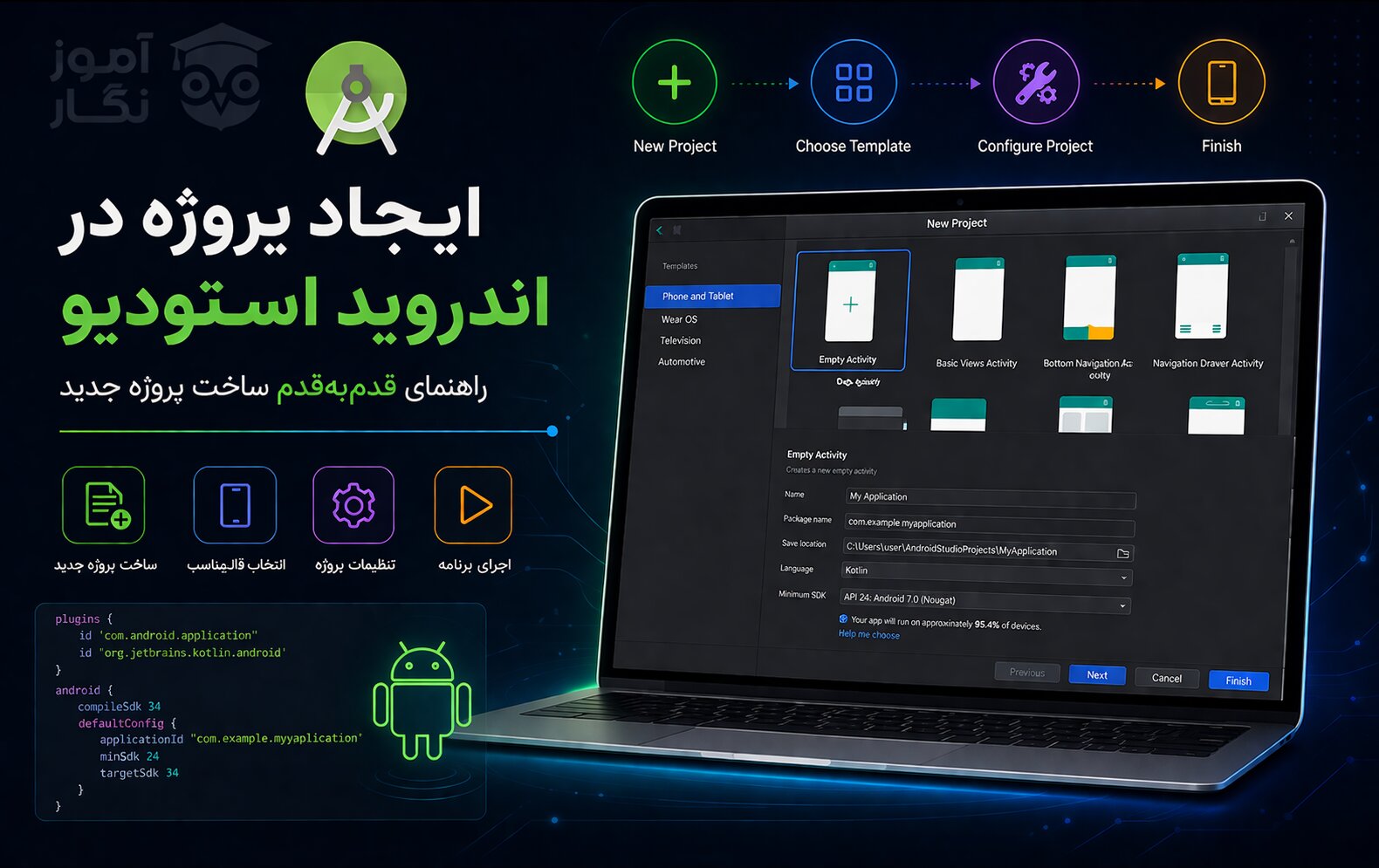
در این جلسه نحوه ایجاد پروژه جدید با نرم افزار Android studio را نشان میدهیم، و بعضی از فایلهای این پروژه را شرح میدهیم.پس از نصب موفقیت آمیز محیط برنامه نویسی اندروید استودیو، اکنون قادر خواهیم بود تا اولین پروژه اندروید خود را بسازیم. برای این منظور برنامه اندروید استودیو را اجرا می کنیم.
اندروید استودیو
اندروید استودیو به شما امکان ایجاد برنامههای اندروید برای انواع مختلف فرمفاکتورها را فراهم میکند، از جمله تلفنها، تبلتها، تلویزیونها و دستگاههای Wear. این صفحه شرح میدهد که چگونه یک پروژه برنامه جدید اندروید را شروع کنید یا یک پروژه موجود را وارد کنید.
اگر پروژهای باز ندارید، با کلیک بر روی “شروع یک پروژه جدید اندروید استودیو” در صفحه خوشآمدگویی اندروید استودیو، یک پروژه جدید ایجاد کنید.
اگر پروژهای باز دارید، با انتخاب File > New > New Project از منوی اصلی، یک پروژه جدید را ایجاد کنید.
نوع پروژه خود را انتخاب کنید
در صفحه پروژه جدید که ظاهر میشود، میتوانید نوع پروژهای که میخواهید ایجاد کنید را از دستههای فرم فاکتورهای دستگاه، که در پنجره قالبها نمایش داده میشود، انتخاب کنید. به عنوان مثال، شکل ۱ قالبهای پروژه برای تلفن و تبلت را نشان میدهد.
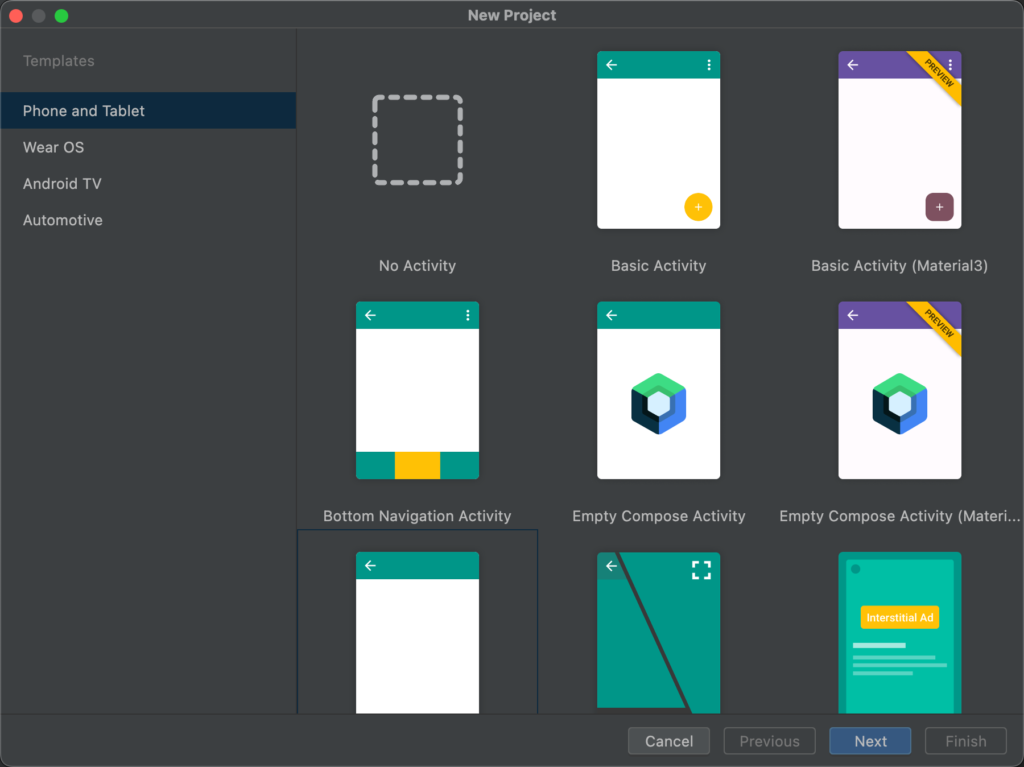
انتخاب نوع پروژه که میخواهید ایجاد کنید، به اندروید استودیو امکان اضافه کردن کد و منابع نمونه به پروژه شما را میدهد تا به شما در شروع کار کمک کند.
بعد از انتخاب نوع پروژه خود، روی دکمه “بعدی” کلیک کنید.
پیکربندی پروژه خود
مرحله بعدی در ایجاد پروژه شما، پیکربندی برخی تنظیمات است، همانطور که در شکل ۲ نشان داده شده است. اگر شما در حال ایجاد یک پروژه Native C++ هستید، برای یادگیری بیشتر در مورد گزینههایی که باید پیکربندی کنید، مقاله ایجاد یک پروژه جدید با پشتیبانی از C/C++ را مطالعه کنید.
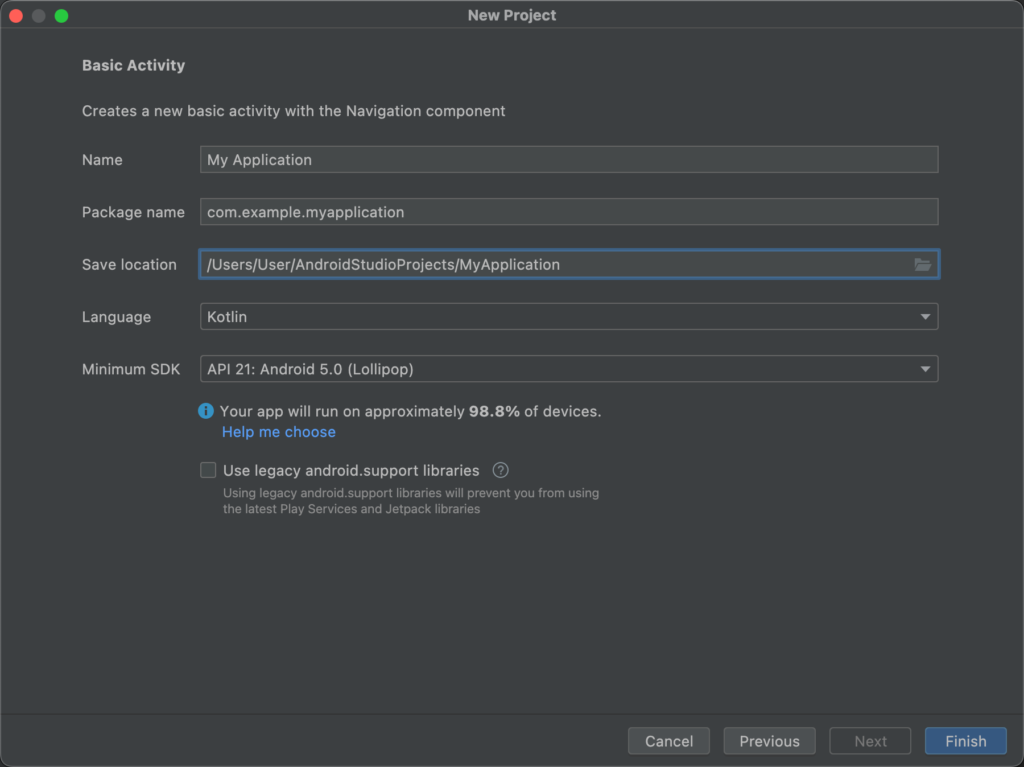
- مشخص کردن نام پروژه خود.
- مشخص کردن نام بسته. به طور پیش فرض، این نام بسته، فضای نام پروژه شما (برای دسترسی به منابع پروژه شما استفاده میشود) و شناسه برنامه پروژه شما (برای انتشار) است. برای کسب اطلاعات بیشتر، مشاهده پیکربندی ماژول برنامه را ببینید.
- مشخص کردن مکان ذخیرهسازی که میخواهید پروژه خود را به صورت محلی در آن ذخیره کنید.
- انتخاب زبان، کاتلین یا جاوا، که میخواهید اندروید استودیو از آن استفاده کند هنگام ایجاد کد نمونه برای پروژه جدید شما. به یاد داشته باشید که شما در پروژه فقط به استفاده از آن زبان محدود نیستید.
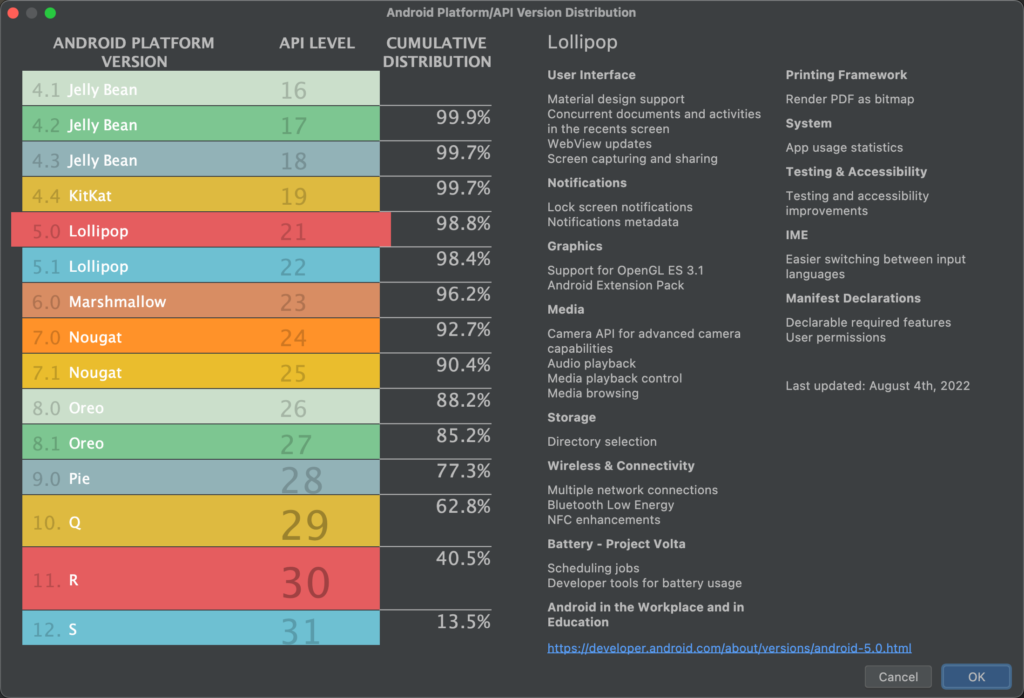
- انتخاب حداقل سطح API که میخواهید برنامه شما پشتیبانی کند. وقتی یک سطح API پایینتر را انتخاب میکنید، برنامه شما نمیتواند از اکثر APIهای اندروید مدرن استفاده کند. با این حال، درصد بیشتری از دستگاههای اندروید میتوانند برنامه شما را اجرا کنند. برعکس، این امر برای انتخاب سطح API بالاتر صحیح است.
اگر میخواهید بیشترین دادهها را برای کمک به شما در تصمیمگیری ببینید، بر روی راهنمایی کنید. این کار، یک پنجره باز میکند که توزیع کمولاتیو برای سطح API انتخابی شما را نشان میدهد و به شما اجازه میدهد تا اثر استفاده از سطوح API حداقل مختلف را ببینید.
- پروژه شما به طور پیشفرض برای استفاده از کتابخانههای AndroidX پیکربندی شده است تا جایگزین کتابخانههای پشتیبانی از اندروید میشوند. برای استفاده از کتابخانههای پشتیبانی سابق به جای آن، گزینه استفاده از کتابخانههای قدیمی android.support را انتخاب کنید. با این حال، این کار توصیه نمیشود، زیرا کتابخانههای پشتیبانی از نسخههای قدیمی دیگر پشتیبانی نمیشوند. برای کسب اطلاعات بیشتر، مطالعه نمایید AndroidX overview.
- زمانی که آمادهاید تا پروژهی خود را ایجاد کنید، بر روی دکمه پایان کلیک کنید.
استودیو اندروید پروژهی جدید شما را با کد و منابع ابتدایی ایجاد میکند تا پروژه را شروع کند. اگر بعداً تصمیم به اضافه کردن پشتیبانی برای یک فرمت دستگاه مختلف داشته باشید، میتوانید یک ماژول به پروژه خود اضافه کنید. و اگر میخواهید کد و منابع را بین ماژولها به اشتراک بگذارید، میتوانید این کار را با ایجاد یک کتابخانه اندروید انجام دهید.
برای کسب اطلاعات بیشتر درباره ساختار پروژه اندروید و انواع ماژولها، Projects overview را مطالعه کنید. اگر کاملاً تازه کار در توسعه اندروید هستید، با راهنمایهای توسعهدهنده اندروید شروع کنید.
وارد کردن یک پروژه موجود
برای وارد کردن یک پروژه موجود به استودیو اندروید، به روش زیر عمل کنید:
روی فایل > New > Import Project کلیک کنید. در پنجرهای که باز میشود، به دایرکتوری ریشهی پروژهای که میخواهید وارد کنید رفته و آن را انتخاب کنید. بر روی OK کلیک کنید. استودیو اندروید پروژه را در یک پنجره IDE جدید باز میکند و محتویات آن را فهرست میکند.
اگر قصد وارد کردن یک پروژه از کنترل نسخه را دارید، روی File > New > Project from Version Control کلیک کنید. برای کسب اطلاعات بیشتر درباره وارد کردن پروژهها از کنترل نسخه، مطالعه کنید اطلاعات IntelliJ درباره کنترل نسخه.