
آموزش اتصال GitLab به اندروید استودیو؛ راهنمای کامل GitLab در اندروید استودیو

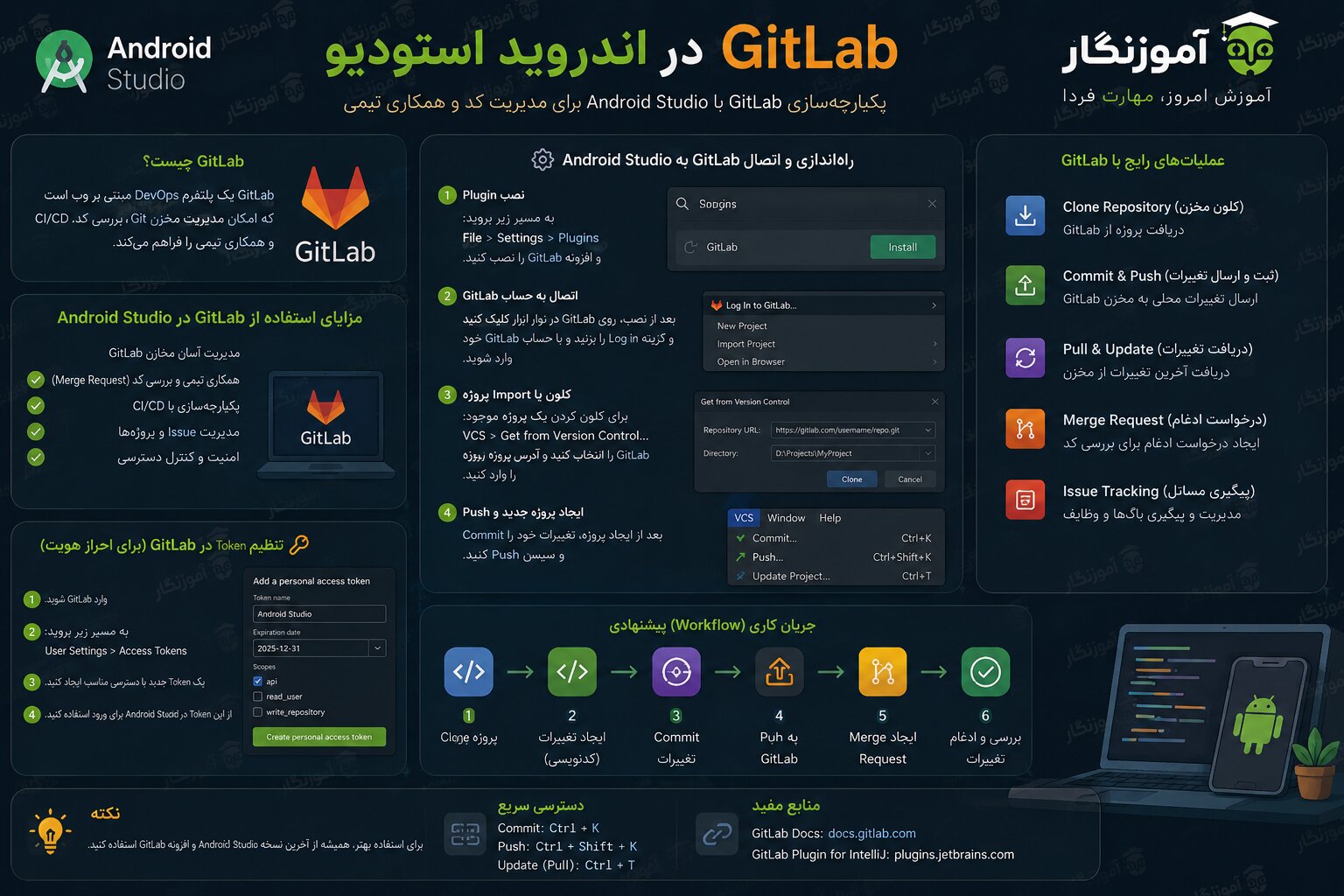
مدیریت نسخه (Version Control) یکی از مهمترین مهارتهایی است که هر برنامهنویس اندروید باید به آن مسلط باشد. در پروژههای نرمافزاری، بهویژه پروژههای تیمی، ثبت تغییرات، همکاری همزمان چند توسعهدهنده و امکان بازگشت به نسخههای قبلی بدون استفاده از سیستمهای کنترل نسخه تقریباً غیرممکن است. به همین دلیل ابزارهایی مانند Git و سرویسهای میزبانی مخازن کد از جمله GitLab به بخش جداییناپذیر فرآیند توسعه نرمافزار تبدیل شدهاند.
GitLab یکی از محبوبترین پلتفرمهای مدیریت مخازن Git است که علاوه بر میزبانی کد، امکاناتی مانند مدیریت پروژه، Merge Request، Issue Tracking، CI/CD، بررسی کد (Code Review) و مدیریت اعضای تیم را در اختیار توسعهدهندگان قرار میدهد. بسیاری از شرکتها و سازمانها از GitLab برای مدیریت پروژههای اندرویدی خود استفاده میکنند.
خوشبختانه Android Studio بهصورت پیشفرض از Git پشتیبانی میکند و به شما اجازه میدهد بدون خروج از محیط توسعه، مخزن GitLab را Clone کنید، تغییرات را Commit بگیرید، Branchهای جدید ایجاد کنید، کدها را Push و Pull کنید و اختلاف نسخهها را بررسی نمایید. این یکپارچگی باعث میشود مدیریت پروژههای اندرویدی بسیار سادهتر و سریعتر انجام شود.
در این مقاله، بهصورت گامبهگام نحوه اتصال GitLab به Android Studio را آموزش میدهیم. همچنین با مفاهیمی مانند نصب Git، Clone کردن پروژه، Commit، Push، Pull، Branch، Merge و رفع خطاهای رایج آشنا خواهید شد تا بتوانید پروژههای اندرویدی خود را بهصورت حرفهای مدیریت کنید. این آموزش برای افراد مبتدی و همچنین توسعهدهندگان باتجربه مناسب است و یکی از مهارتهای ضروری برای ورود به بازار کار برنامهنویسی اندروید محسوب میشود.
GitLab چیست؟
GitLab یک پلتفرم مبتنی بر Git برای مدیریت نسخه (Version Control)، میزبانی مخازن کد و همکاری تیمی در توسعه نرمافزار است. این سرویس به برنامهنویسان کمک میکند تا تغییرات پروژه را ثبت کنند، روی شاخههای (Branch) مختلف کار کنند، کدها را با سایر اعضای تیم به اشتراک بگذارند و فرآیند توسعه را بهصورت منظم و حرفهای مدیریت کنند.
GitLab علاوه بر میزبانی مخازن Git، امکانات متعددی مانند مدیریت پروژه، بررسی کد (Code Review)، مدیریت وظایف (Issue Tracking)، Merge Request، مدیریت کاربران و اجرای خودکار فرآیندهای CI/CD را نیز در اختیار تیمهای توسعه قرار میدهد. به همین دلیل، بسیاری از شرکتهای نرمافزاری و سازمانهای بزرگ از GitLab برای توسعه و نگهداری پروژههای خود استفاده میکنند.
یکی از مزایای مهم GitLab، یکپارچگی کامل آن با Android Studio است. توسعهدهندگان اندروید میتوانند بدون خروج از محیط Android Studio، پروژهها را از GitLab دریافت (Clone)، تغییرات را ثبت (Commit)، کدها را به مخزن ارسال (Push)، آخرین تغییرات را دریافت (Pull) و شاخههای مختلف پروژه را مدیریت کنند. این قابلیت، همکاری تیمی را سادهتر کرده و احتمال بروز تداخل در کدها را کاهش میدهد.
اگر قصد فعالیت حرفهای در حوزه برنامهنویسی اندروید را دارید، یادگیری GitLab یکی از مهارتهای ضروری محسوب میشود. امروزه در اکثر مصاحبههای استخدامی و پروژههای تیمی، آشنایی با Git و GitLab بهعنوان یکی از مهارتهای پایه توسعهدهندگان نرمافزار در نظر گرفته میشود. بنابراین، تسلط بر GitLab علاوه بر مدیریت بهتر پروژهها، شانس استخدام و همکاری در تیمهای حرفهای را نیز افزایش میدهد.
پیشنیازهای استفاده از GitLab در اندروید استودیو
قبل از اتصال GitLab به اندروید استودیو، لازم است چند ابزار و پیشنیاز را آماده کنید. خوشبختانه راهاندازی GitLab پیچیدگی زیادی ندارد و تنها با انجام چند مرحله میتوانید پروژههای خود را بهصورت حرفهای مدیریت کنید.
۱. نصب Git
اولین و مهمترین پیشنیاز، نصب Git روی سیستم است. Android Studio برای انجام عملیاتهایی مانند Clone، Commit، Push، Pull و مدیریت Branchها از Git استفاده میکند. پس از نصب، میتوانید از طریق تنظیمات اندروید استودیو مسیر Git را بررسی و در صورت نیاز پیکربندی کنید.

۲. ایجاد حساب کاربری در GitLab
برای ذخیره و مدیریت پروژههای خود، باید یک حساب کاربری در GitLab داشته باشید. پس از ثبتنام، میتوانید مخازن (Repository) جدید ایجاد کرده، اعضای تیم را دعوت کنید و پروژههای خود را بهصورت خصوصی یا عمومی مدیریت کنید.

۳. نصب Android Studio
برای توسعه اپلیکیشنهای اندروید به آخرین نسخه اندروید استودیو نیاز دارید. نسخههای جدید این محیط توسعه، پشتیبانی کاملی از Git و GitLab دارند و بیشتر عملیات مربوط به کنترل نسخه را بدون نیاز به ابزارهای جانبی انجام میدهند.
۴. ایجاد یا دریافت یک Repository
پیش از اتصال اندروید استودیو، باید یک Repository در GitLab ایجاد کنید یا به یک مخزن موجود دسترسی داشته باشید. این مخزن محل نگهداری سورس کد، تاریخچه تغییرات و فایلهای پروژه خواهد بود.
۵. احراز هویت (Authentication)
برای ارتباط امن با GitLab باید از یکی از روشهای احراز هویت استفاده کنید. امروزه استفاده از Personal Access Token (PAT) یا SSH Key بهجای رمز عبور توصیه میشود. این روشها امنیت بیشتری دارند و فرآیند Push و Pull را نیز سادهتر میکنند.
نحوه اتصال GitLab به Android Studio
پس از نصب Git و ایجاد حساب کاربری در GitLab، نوبت به اتصال پروژه به Android Studio میرسد. این فرآیند تنها چند دقیقه زمان میبرد و پس از انجام آن، میتوانید تمام عملیات مربوط به مدیریت نسخه را مستقیماً از داخل Android Studio انجام دهید.

مرحله ۱: ایجاد یک Repository در GitLab
ابتدا وارد حساب کاربری GitLab خود شوید و یک Repository (مخزن) جدید ایجاد کنید. هنگام ساخت مخزن، نام پروژه، سطح دسترسی (Public یا Private) و سایر تنظیمات موردنیاز را مشخص کنید.
مرحله ۲: فعال کردن Git در اندروید استودیو
اگر پروژه را از قبل ایجاد کردهاید، از منوی زیر گزینه Git را فعال کنید:
VCS → Enable Version Control Integrationسپس گزینه Git را انتخاب کرده و روی OK کلیک کنید.
اگر پروژه را مستقیماً از GitLab دریافت (Clone) کنید، این مرحله بهصورت خودکار انجام میشود.

مرحله ۳: تنظیم مسیر Git
در Android Studio مسیر زیر را باز کنید:
File → Settings → Version Control → Git(در macOS: Android Studio → Settings → Version Control → Git)
در این قسمت مسیر نصب Git را بررسی کرده و روی Test کلیک کنید تا از شناسایی صحیح Git اطمینان حاصل شود.

مرحله ۴: اتصال Repository به پروژه
اگر پروژه هنوز در GitLab قرار ندارد، میتوانید آن را به Repository متصل کنید.

از منوی:
Git → Manage Remotesروی + کلیک کرده و آدرس Repository خود در GitLab را وارد کنید.

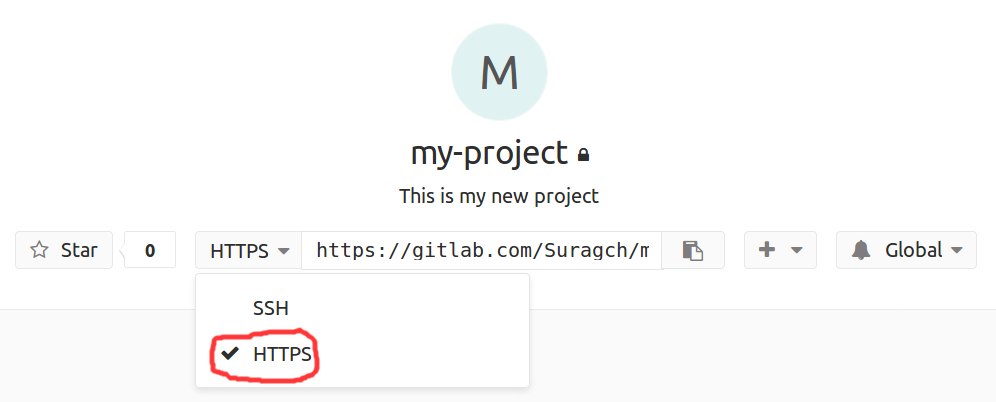
نمونه آدرس:
https://gitlab.com/username/project.gitیا در صورت استفاده از SSH:
git@gitlab.com:username/project.gitمرحله ۵: اولین Commit
اکنون فایلهای پروژه را انتخاب کرده و اولین Commit را ثبت کنید.
از مسیر:
Git → Commitپیام مناسبی مانند:
Initial Commitرا وارد کرده و تغییرات را Commit کنید.
مرحله ۶: ارسال پروژه به GitLab (Push)
پس از ثبت Commit، پروژه را به GitLab ارسال کنید.
از منوی:
Git → Pushروی Push کلیک کنید.
در اولین اتصال ممکن است Android Studio از شما Personal Access Token یا اطلاعات احراز هویت درخواست کند.
مرحله ۷: بررسی پروژه در GitLab
پس از پایان عملیات Push، صفحه Repository خود در GitLab را باز کنید. اگر همه مراحل بهدرستی انجام شده باشد، فایلهای پروژه در مخزن نمایش داده میشوند و از این پس تمام تغییرات پروژه را میتوانید از طریق GitLab مدیریت کنید.
مهمترین دستورات GitLab در Android Studio
پس از اتصال GitLab به Android Studio، لازم است با مهمترین دستورات و عملیاتهای روزمره Git آشنا شوید. این دستورات تقریباً در تمام پروژههای انفرادی و تیمی استفاده میشوند و به شما کمک میکنند تغییرات پروژه را مدیریت کرده، با سایر اعضای تیم همکاری کنید و همیشه آخرین نسخه کد را در اختیار داشته باشید.
Commit
Commit برای ثبت تغییرات انجامشده در پروژه استفاده میشود. هر Commit یک نقطه ذخیره در تاریخچه پروژه ایجاد میکند و به شما امکان میدهد در صورت نیاز به نسخههای قبلی بازگردید.
کاربردها:
- ثبت تغییرات جدید
- ذخیره تاریخچه توسعه پروژه
- ثبت توضیحات (Commit Message) برای هر تغییر
نکته: سعی کنید پیام Commit کوتاه، واضح و توصیفی باشد.
Push
پس از ثبت Commit، تغییرات فقط روی سیستم شما ذخیره شدهاند. با استفاده از Push، این تغییرات به Repository موجود در GitLab ارسال میشوند تا سایر اعضای تیم نیز به آنها دسترسی داشته باشند.
کاربردها:
- ارسال آخرین تغییرات به GitLab
- پشتیبانگیری از کدها
- اشتراکگذاری تغییرات با اعضای تیم
Pull
اگر سایر اعضای تیم تغییراتی در پروژه ایجاد کرده باشند، با دستور Pull میتوانید آخرین نسخه پروژه را از GitLab دریافت کنید.
کاربردها:
- دریافت آخرین تغییرات پروژه
- همگامسازی پروژه با Repository
- جلوگیری از ایجاد تداخل در کدها
توصیه: قبل از شروع کدنویسی و همچنین قبل از Push، ابتدا یک Pull انجام دهید.
Fetch
Fetch آخرین تغییرات Repository را دریافت میکند اما آنها را مستقیماً وارد پروژه نمیکند. این دستور به شما اجازه میدهد ابتدا تغییرات را بررسی کرده و سپس در صورت نیاز آنها را Merge کنید.
Branch
یکی از مهمترین قابلیتهای Git، ایجاد Branch است. با استفاده از Branch میتوانید بدون تأثیر روی نسخه اصلی پروژه، قابلیتهای جدید را توسعه دهید یا مشکلات را برطرف کنید.
نمونه Branchها:
maindevelopfeature/loginfeature/paymentbugfix/profile
Merge
پس از پایان توسعه یک قابلیت، میتوانید Branch خود را با Branch اصلی Merge کنید. این کار باعث میشود تغییرات شما به پروژه اصلی اضافه شود.
در GitLab معمولاً این فرآیند از طریق Merge Request (MR) انجام میشود تا سایر اعضای تیم نیز کد را بررسی و تأیید کنند.
Clone
اگر پروژه روی GitLab قرار داشته باشد، میتوانید با دستور Clone نسخهای کامل از Repository را روی سیستم خود دریافت کنید و توسعه را آغاز نمایید.
History
بخش History در Android Studio تمام Commitهای ثبتشده را نمایش میدهد. از طریق این قسمت میتوانید تاریخچه پروژه، تغییرات هر فایل و نویسنده هر Commit را مشاهده کنید.
خطاهای رایج GitLab در Android Studio و روش رفع آنها
هنگام کار با GitLab در Android Studio ممکن است با خطاهایی مواجه شوید که معمولاً به تنظیمات Git، احراز هویت یا همگامسازی پروژه مربوط هستند. آشنایی با این خطاها و نحوه رفع آنها باعث میشود بدون اتلاف وقت، توسعه پروژه را ادامه دهید.
۱. خطای Authentication Failed
این خطا زمانی رخ میدهد که Android Studio نتواند هویت شما را در GitLab تأیید کند.
دلایل رایج:
- وارد کردن نام کاربری یا رمز عبور اشتباه
- منقضی شدن Personal Access Token (PAT)
- نداشتن مجوز دسترسی به Repository
راهحل:
- یک Personal Access Token جدید ایجاد کنید.
- اطلاعات ذخیرهشده در Credential Manager را حذف و دوباره وارد کنید.
- مطمئن شوید به Repository دسترسی دارید.
۲. خطای Repository Not Found
این خطا معمولاً به دلیل اشتباه بودن آدرس Repository یا نداشتن دسترسی به آن ایجاد میشود.
راهحل:
- آدرس Remote را بررسی کنید.
- از وجود Repository در GitLab مطمئن شوید.
- در صورت خصوصی بودن پروژه، دسترسی لازم را دریافت کنید.
۳. خطای Push Rejected
گاهی هنگام ارسال تغییرات، GitLab اجازه Push نمیدهد.
علت:
نسخه Repository روی GitLab از نسخه موجود روی سیستم شما جدیدتر است.
راهحل:
ابتدا آخرین تغییرات را دریافت کنید:
- Git → Pull
در صورت وجود تداخل (Conflict)، آن را برطرف کرده و سپس دوباره Push انجام دهید.
۴. خطای Merge Conflict
اگر دو نفر همزمان یک بخش از کد را تغییر دهند، هنگام Merge یا Pull ممکن است تداخل ایجاد شود.
راهحل:
- فایلهای دارای Conflict را بررسی کنید.
- تغییرات صحیح را انتخاب یا ترکیب کنید.
- پس از رفع تداخل، Commit و Push انجام دهید.
۵. خطای Git Executable Not Found
اگر Android Studio نتواند Git را پیدا کند، این خطا نمایش داده میشود.
راهحل:
- از نصب صحیح Git مطمئن شوید.
- مسیر Git را از بخش:
Settings → Version Control → Git
بررسی و در صورت نیاز اصلاح کنید.
۶. خطای Permission Denied (SSH)
در صورت استفاده از SSH ممکن است با خطای دسترسی مواجه شوید.
راهحل:
- SSH Key را ایجاد کنید.
- کلید عمومی را به حساب GitLab اضافه کنید.
- اتصال SSH را مجدداً بررسی کنید.
۷. خطای Detached HEAD
این وضعیت زمانی رخ میدهد که روی یک Commit خاص قرار گرفته باشید و روی هیچ Branch فعالی کار نکنید.
راهحل:
- به Branch اصلی بازگردید.
- یا یک Branch جدید از همان Commit ایجاد کنید.
بهترین روشها برای استفاده از GitLab در Android Studio
استفاده از GitLab تنها به ثبت تغییرات و ارسال کدها محدود نمیشود. رعایت چند اصل و استاندارد در مدیریت مخزن (Repository) باعث میشود پروژههای اندرویدی منظمتر، قابل نگهداریتر و مناسب برای همکاری تیمی باشند. این نکات بهویژه در پروژههای بزرگ و سازمانی اهمیت زیادی دارند.
۱. Commitهای کوچک و معنادار ثبت کنید
بهجای ثبت تعداد زیادی تغییر در یک Commit، سعی کنید هر Commit فقط شامل یک تغییر مشخص باشد. همچنین برای هر Commit از پیامهای واضح و توصیفی استفاده کنید.
نمونه پیامهای مناسب:
- Add login screen
- Fix crash on startup
- Update user profile API
- Refactor authentication module
این کار بررسی تاریخچه پروژه و بازگشت به نسخههای قبلی را بسیار آسانتر میکند.
۲. از Branchهای جداگانه برای هر قابلیت استفاده کنید
تغییرات جدید را مستقیماً روی Branch اصلی (Main یا Master) اعمال نکنید. برای هر قابلیت یا رفع اشکال، یک Branch مجزا ایجاد کنید.
نمونه:
- feature/login
- feature/payment
- bugfix/crash
- hotfix/version-1.2
این روش باعث میشود توسعه همزمان چند قابلیت بدون ایجاد تداخل انجام شود.
۳. قبل از Push، آخرین تغییرات را دریافت کنید
همیشه قبل از ارسال تغییرات به GitLab، ابتدا پروژه را با Repository همگامسازی کنید.
ترتیب مناسب کار:
- Pull
- بررسی تغییرات
- رفع Conflict (در صورت وجود)
- Commit
- Push
این کار احتمال بروز Merge Conflict را به حداقل میرساند.
۴. از Merge Request برای بررسی کد استفاده کنید
در پروژههای تیمی، بهتر است تغییرات مستقیماً وارد Branch اصلی نشوند. ابتدا یک Merge Request (MR) ایجاد کنید تا سایر اعضای تیم کد را بررسی (Code Review) کرده و در صورت تأیید، آن را Merge کنند.
این فرآیند کیفیت کد را افزایش داده و از ورود خطا به پروژه جلوگیری میکند.
۵. فایلهای غیرضروری را Commit نکنید
برخی فایلها نباید وارد Repository شوند، مانند:
- فایلهای موقت
- پوشههای Build
- فایلهای Cache
- اطلاعات محرمانه مانند API Key و رمزهای عبور
استفاده صحیح از فایل .gitignore به شما کمک میکند این فایلها بهصورت خودکار از Repository حذف شوند.
۶. از Tag برای نسخههای منتشرشده استفاده کنید
پس از انتشار هر نسخه از اپلیکیشن، یک Tag ایجاد کنید تا در آینده بتوانید بهراحتی به نسخههای قبلی مراجعه کنید.
نمونه:
- v1.0.0
- v1.1.0
- v2.0.0
۷. تاریخچه Repository را مرتب نگه دارید
سعی کنید Branchهای قدیمی، Merge Requestهای بستهشده و Commitهای آزمایشی را مدیریت کنید تا Repository همیشه منظم و قابل فهم باقی بماند.
استفاده از هوش مصنوعی در Git و GitLab
هوش مصنوعی در سالهای اخیر نحوه مدیریت کد و همکاری تیمهای توسعه نرمافزار را متحول کرده است. امروزه بسیاری از ابزارهای مبتنی بر AI در کنار Git و GitLab قرار گرفتهاند تا فرآیند کدنویسی، بررسی تغییرات، رفع خطاها و مدیریت پروژه را سریعتر و هوشمندتر کنند. این ابزارها میتوانند کیفیت کد را افزایش داده، خطاهای احتمالی را شناسایی کنند و حتی پیشنهادهایی برای بهبود ساختار پروژه ارائه دهند.
یکی از کاربردهای مهم هوش مصنوعی، تولید Commit Messageهای استاندارد است. ابزارهایی مانند GitHub Copilot، Codeium، Cursor AI و ChatGPT میتوانند با تحلیل تغییرات پروژه، پیامهای Commit واضح و حرفهای پیشنهاد دهند. این موضوع به خوانایی تاریخچه پروژه و همکاری بهتر اعضای تیم کمک میکند.
هوش مصنوعی همچنین در Code Review نقش مهمی ایفا میکند. با تحلیل تغییرات ثبتشده در Repository، ابزارهای AI قادر هستند مشکلات امنیتی، باگهای احتمالی، کدهای تکراری، نقض استانداردهای برنامهنویسی و حتی راهکارهایی برای بهینهسازی عملکرد را پیشنهاد دهند. این قابلیت باعث میشود بسیاری از ایرادها قبل از ادغام (Merge) کدها شناسایی و برطرف شوند.
یکی دیگر از کاربردهای AI، کمک در حل Merge Conflict است. زمانی که چند توسعهدهنده همزمان روی یک فایل کار میکنند، ممکن است هنگام Merge تداخل ایجاد شود. ابزارهای مبتنی بر هوش مصنوعی میتوانند تغییرات را تحلیل کرده و بهترین روش برای ترکیب کدها را پیشنهاد دهند، در نتیجه زمان رفع تداخلها بهطور چشمگیری کاهش پیدا میکند.
علاوه بر این، هوش مصنوعی میتواند در مستندسازی پروژه نیز مفید باشد. ابزارهای AI قادر هستند بر اساس کدهای پروژه، فایلهای README، مستندات API، توضیحات کلاسها و توابع و حتی گزارش تغییرات (Release Notes) را بهصورت خودکار تولید کنند. این ویژگی نگهداری پروژه را سادهتر کرده و کیفیت مستندات را افزایش میدهد.
کاربردهای هوش مصنوعی در Git و GitLab
- تولید خودکار پیامهای Commit
- کمک به نوشتن و تکمیل کد
- تحلیل کیفیت کد (Code Review)
- شناسایی باگها و مشکلات امنیتی
- پیشنهاد راهکار برای رفع Merge Conflict
- تولید مستندات پروژه
- ایجاد توضیحات برای Merge Request
- بهینهسازی ساختار و کیفیت کد
- تحلیل تاریخچه Repository و روند توسعه پروژه
بهترین ابزارهای هوش مصنوعی برای Git و GitLab
نتیجهگیری
استفاده از GitLab در اندروید استودیو یکی از مهارتهای ضروری برای هر توسعهدهنده اندروید است. با یادگیری نحوه اتصال پروژه به GitLab، مدیریت Commit، Push، Pull، Branch و Merge، میتوانید پروژههای خود را بهصورت حرفهای مدیریت کرده و همکاری مؤثرتری در تیمهای توسعه نرمافزار داشته باشید. علاوه بر این، آشنایی با GitLab نهتنها کیفیت توسعه پروژهها را افزایش میدهد، بلکه یکی از مهارتهای مهم در مصاحبههای استخدامی برنامهنویسان اندروید نیز محسوب میشود.
اگر در مسیر آموزش اندروید قرار دارید، یادگیری Git و GitLab باید در کنار مفاهیمی مانند Kotlin، Android Studio، Jetpack Compose و معماریهای مدرن مانند MVVM و Clean Architecture باشد. تسلط بر این ابزارها به شما کمک میکند پروژههای شخصی و تیمی را با استانداردهای حرفهای مدیریت کنید و برای ورود به بازار کار یا همکاری با شرکتهای نرمافزاری آمادگی بیشتری داشته باشید. با تمرین مستمر و استفاده از GitLab در پروژههای واقعی، میتوانید مهارتهای خود را ارتقا داده و به یک برنامهنویس حرفهای اندروید تبدیل شوید.