
آموزش کامل نصب و راهاندازی فلاتر از صفر تا اجرای اولین پروژه

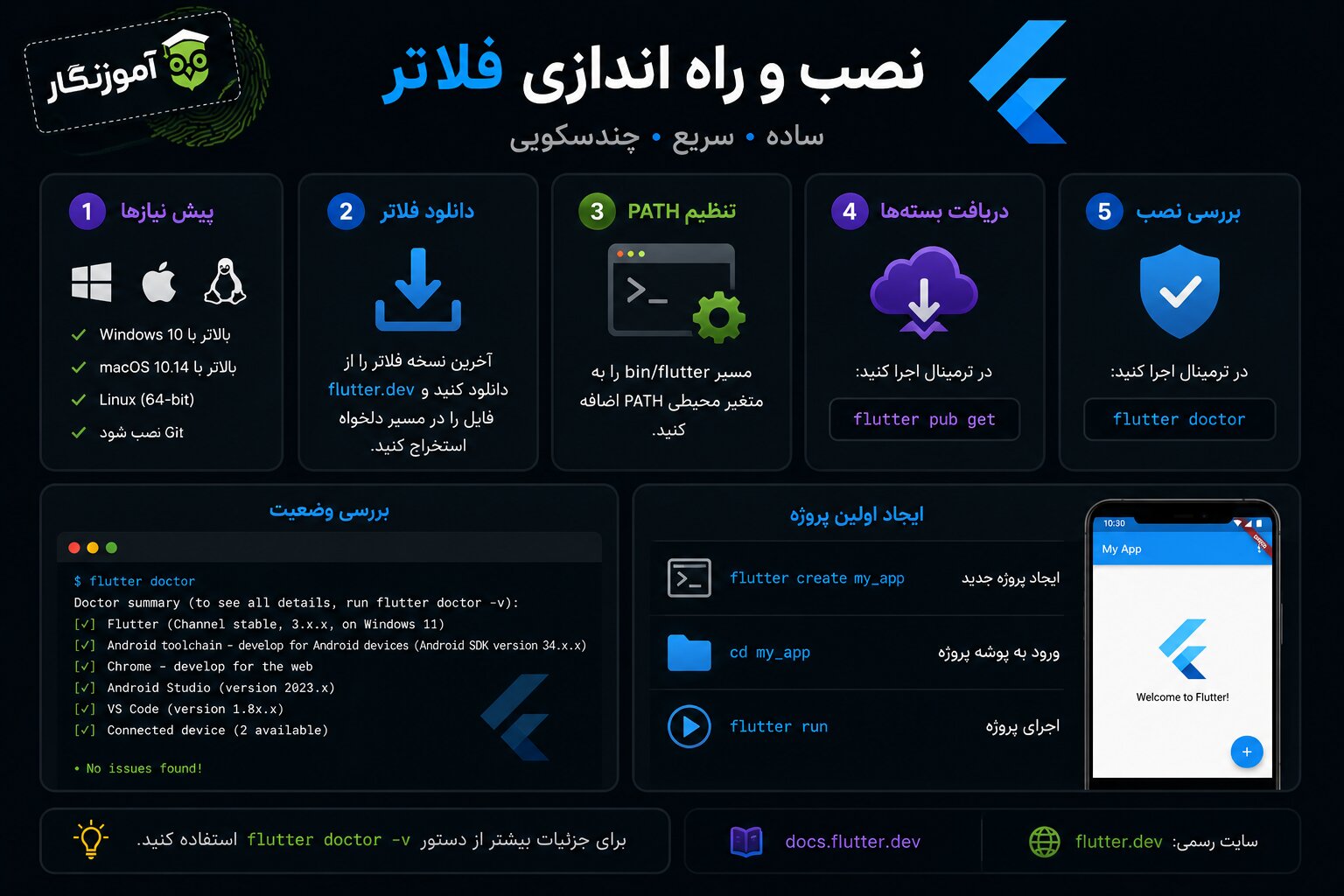
فلاتر (Flutter) یکی از محبوبترین فریمورکهای توسعه اپلیکیشنهای چندسکویی (Cross-Platform) است که توسط شرکت گوگل ارائه شده و به برنامهنویسان این امکان را میدهد که تنها با یک کدبیس، اپلیکیشنهایی برای سیستمعاملهای اندروید، iOS، وب و حتی دسکتاپ توسعه دهند. این ویژگی باعث شده Flutter به یکی از سریعترین و کاربردیترین ابزارهای توسعه نرمافزار در سالهای اخیر تبدیل شود.
در دنیای امروز که سرعت توسعه و کیفیت رابط کاربری اهمیت بسیار بالایی دارد، فلاتر با ارائه امکاناتی مانند Hot Reload، ویجتهای آماده و عملکرد نزدیک به اپلیکیشنهای Native، توانسته توجه بسیاری از توسعهدهندگان و شرکتهای بزرگ را به خود جلب کند. همین موضوع باعث شده یادگیری و استفاده از Flutter به یکی از مهارتهای ضروری در حوزه برنامهنویسی موبایل تبدیل شود.
در این مقاله قصد داریم بهصورت کامل و مرحلهبهمرحله، فرآیند نصب و راهاندازی Flutter را روی سیستمعامل ویندوز بررسی کنیم. همچنین تمام پیشنیازهای لازم مانند نصب Flutter SDK، راهاندازی Android Studio، تنظیم متغیرهای محیطی (PATH)، نصب افزونههای موردنیاز و اجرای اولین پروژه را بهصورت عملی آموزش خواهیم داد.
در پایان این آموزش، شما یک محیط توسعه کاملاً آماده در اختیار خواهید داشت و میتوانید اولین اپلیکیشن Flutter خود را بدون هیچ خطا یا مشکل اجرایی، روی شبیهساز یا دستگاه واقعی اجرا کنید.
نصب فلاتر در ویندوز
برای نصب و راهاندازی فلاتر در ویندوز، ابتدا باید پیشنیازهای لازم را روی سیستم خود آماده کنید. فلاتر برای کامپایل و اجرای برنامهها به ابزارها و کتابخانههای جانبی (Dependencies) مختلفی نیاز دارد؛ بنابراین قبل از دانلود و نصب فلاتر، بهتر است موارد زیر را بررسی و نصب کنید.
پیشنیازهای نصب فلاتر
سیستمعامل
- ویندوز 10 یا ویندوز 11 (نسخه ۶۴ بیتی) پیشنهاد میشود.
- حداقل ویندوز 7 نسخه ۶۴ بیتی نیز قابل استفاده است، اما دیگر توسط مایکروسافت پشتیبانی نمیشود و برای توسعه پروژههای جدید توصیه نمیشود.
فضای ذخیرهسازی
- حداقل ۴۰۰ مگابایت فضای خالی برای فایلهای Flutter SDK
- پیشنهاد میشود حداقل ۱۰ گیگابایت فضای آزاد روی هارد یا SSD داشته باشید؛ زیرا علاوه بر Flutter، باید Android SDK، شبیهساز اندروید، Gradle و سایر ابزارهای توسعه نیز نصب شوند.
ابزارهای موردنیاز
برای توسعه اپلیکیشنهای Flutter در ویندوز به نرمافزارهای زیر نیاز دارید:
- PowerShell 5.0 یا بالاتر
برای اجرای برخی دستورات و اسکریپتهای موردنیاز فلاتر. در ویندوز 10 و 11 معمولاً نسخه مناسب بهصورت پیشفرض نصب شده است. - Git
فلاتر از Git برای مدیریت نسخه SDK و همچنین دریافت پکیجها و پروژهها استفاده میکند. بنابراین نصب Git یکی از مهمترین پیشنیازها است. - Flutter SDK
هسته اصلی فلاتر که شامل ابزارهای کامپایل، مدیریت پروژه، اجرای برنامه و دستورات خط فرمان Flutter است.
نکته: پس از نصب Flutter SDK، در مراحل بعدی باید مسیر آن را به متغیر PATH ویندوز اضافه کنید تا دستور
flutterاز هر پنجره Command Prompt یا PowerShell قابل اجرا باشد.
در ادامه این آموزش، نصب هر یک از پیشنیازهای بالا را بهصورت مرحلهبهمرحله بررسی کرده و در نهایت اولین پروژه فلاتر را روی ویندوز اجرا خواهیم کرد.
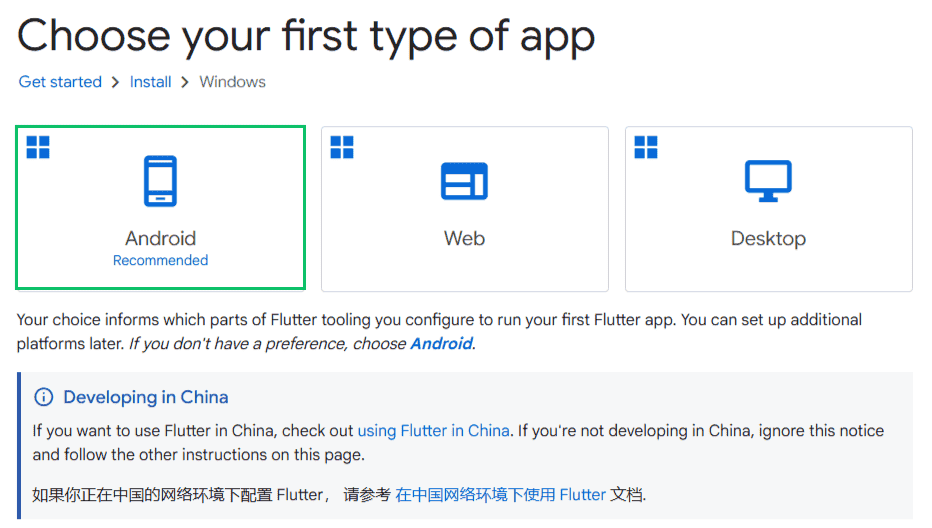
نصب SDK فلاتر در ویندوز
دانلود SDK فلاتر
1- از طریق لینک زیر آخرین SDK فلاتر را برای ویندوز دانلود و سپس نصب کنید
برای دانلود آخرین نسخه ها همیشه از این لینک و بخش Stable Channel اقدام به دانلود sdk فلاتر کنید
اگر نیاز به پکیج های دیگر sdk فلاتر را دارید صفحه SDK archive را ببینید
2- در این مرحله باید فایل zip دانلود شده را unzip کنید و در مسیری قرار دهید که قصد دارید فلاتر را نصب کنید. بطور مثال c:/src/flutter . شما نیاز ندارید که فلاتر را در c:/Program Files نصب کنید
اگر نتوانسید ورژن را دانلود کنید از طریق git میتوانید ورژن stable را دانلود کنید
|
1
|
C:\src>git clone https://github.com/flutter/flutter.git -b stable |
ذخیره مسیر نصب فلاتر در ویندوز
پس از دانلود و استخراج Flutter SDK، لازم است مسیر نصب آن را به متغیر PATH ویندوز اضافه کنید. با انجام این کار، میتوانید دستور flutter را از هر پنجره Command Prompt، PowerShell یا Windows Terminal اجرا کنید و نیازی به مراجعه مستقیم به پوشه نصب Flutter نخواهید داشت.
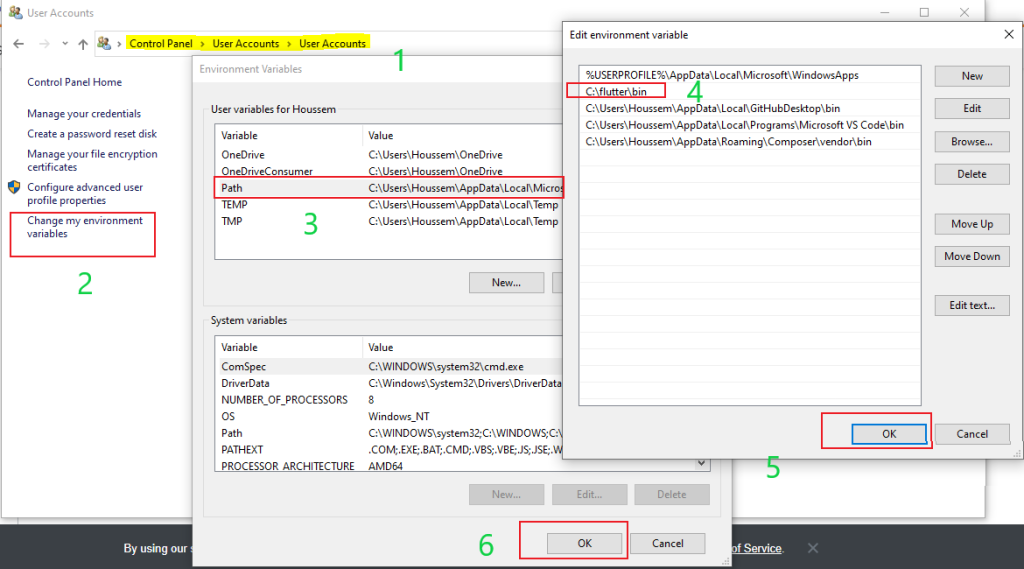
ذخیره مسیر نصب فلاتر در ویندوز
اضافه کردن فلاتر به متغیر PATH ویندوز
- وارد This PC (یا My Computer) شوید.
- روی فضای خالی پنجره راستکلیک کرده و گزینه Properties را انتخاب کنید.
- از منوی سمت چپ، روی Advanced system settings کلیک کنید.
- در پنجره باز شده، دکمه Environment Variables را انتخاب کنید.
- در بخش System Variables، متغیر Path را پیدا کرده و روی Edit کلیک کنید.
- گزینه New را انتخاب کرده و مسیر پوشه bin در Flutter SDK را وارد کنید.
به عنوان مثال، اگر Flutter را در درایو C استخراج کردهاید، مسیر زیر را اضافه کنید:
C:\src\flutter\binیا اگر آن را در مسیر دیگری قرار دادهاید، همان مسیر را وارد کنید؛ برای مثال:
D:\Development\flutter\bin- پس از ذخیره تغییرات، تمام پنجرهها را با انتخاب OK ببندید.
بررسی صحت تنظیم PATH
اکنون یک پنجره Command Prompt یا PowerShell جدید باز کرده و دستور زیر را اجرا کنید:
flutter --versionاگر نسخه Flutter نمایش داده شود، یعنی مسیر بهدرستی در متغیر PATH ثبت شده است و میتوانید از دستورات Flutter در هر مسیری از ویندوز استفاده کنید.
نکته: اگر پس از اضافه کردن مسیر، دستور
flutterشناسایی نشد، پنجره Command Prompt یا PowerShell را بسته و دوباره باز کنید. در برخی موارد نیز ممکن است نیاز باشد یکبار از حساب کاربری ویندوز خارج شده و دوباره وارد شوید تا تغییرات PATH اعمال شوند.
نکته: در ویندوز از تغییرات انجام نشد با یک بار ریست مجدد تنظیمات اعمال می شوند.
اجرای Flutter Doctor
از طریق پنجره کنسول میتوانید به مسیر نصب فلاتر بروید و نیازمندی های(Dependencies) پلتفرم فلاتر را دانلود و مراحل نصب را تکمیل نمایید.
|
1
|
C:\src\flutter>flutter doctor |
این دستور سیستم شما را بررسی میکنم و گزارش های وضعیت نصب فلاتر را گزارش میدهد. حتما بررسی کنید خروجی هایی که داده می شود چونکه اطلاعات کاملی به شما میدهد یا ابزاهایی که نیاز میباشد نصب نمایید
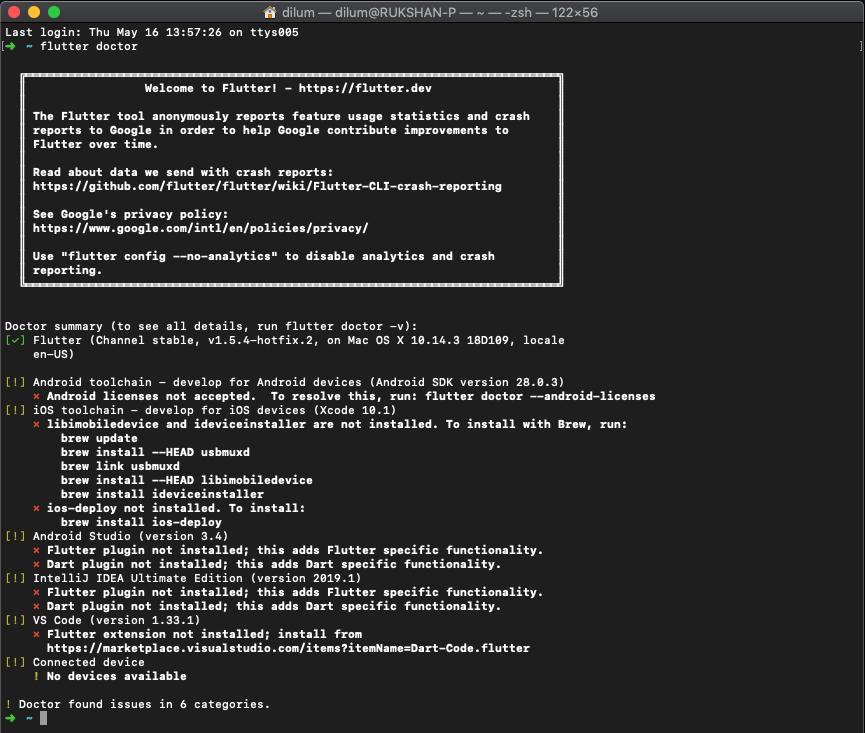
دستور flutter doctor
بطور مثال :
|
1
2
3
4
5
|
[-] Android toolchain - develop for Android devices • Android SDK at D:\Android\sdk ✗ Android SDK is missing command line tools; download from https://goo.gl/XxQghQ • Try re-installing or updating your Android SDK, visit https://flutter.dev/setup/#android-setup for detailed instructions. |
رفع خطاهای رایج در نصب و اجرای Flutter
در هنگام نصب و راهاندازی Flutter ممکن است با خطاهای مختلفی مواجه شوید. در این بخش رایجترین خطاها به همراه روشهای حل آنها بررسی شده است.
۱. خطای Flutter command not found
این خطا زمانی رخ میدهد که دستور flutter در ترمینال شناسایی نمیشود.
علت:
- اضافه نشدن مسیر Flutter به PATH ویندوز
راهحل:
- بررسی کنید مسیر زیر در Environment Variables اضافه شده باشد:
C:\src\flutter\bin- سپس یک بار CMD یا PowerShell را ببندید و دوباره اجرا کنید.
۲. خطای Unable to locate Android SDK
این خطا زمانی رخ میدهد که Flutter نتواند Android SDK را پیدا کند.
علت:
- نصب نبودن Android Studio یا SDK
راهحل:
- وارد Android Studio شوید
- مسیر زیر را باز کنید:
Tools → SDK Manager- مطمئن شوید Android SDK نصب شده باشد
- سپس دستور زیر را اجرا کنید:
flutter config --android-sdk "C:\Users\YOUR_USER\AppData\Local\Android\Sdk"۳. خطای Android licenses not accepted
علت:
- قبول نکردن مجوزهای Android SDK
راهحل:
اجرای دستور زیر در ترمینال:
flutter doctor --android-licensesسپس کلید y را برای تأیید همه مجوزها وارد کنید.
۴. خطای cmdline-tools component is missing
علت:
- نصب نبودن Android SDK Command-line Tools
راهحل:
- وارد Android Studio شوید
- مسیر زیر را باز کنید:
SDK Manager → SDK Tools- گزینه زیر را فعال کنید:
- Android SDK Command-line Tools (latest)
۵. خطای No connected devices
علت:
- هیچ Emulator یا دستگاه واقعی متصل نیست
راهحل:
- یک Android Emulator اجرا کنید
- یا USB Debugging را روی گوشی فعال کنید
- سپس دوباره پروژه را اجرا کنید
۶. خطای Gradle build failed
علت:
- دانلود نشدن کامل dependencies یا مشکل اینترنت
راهحل:
- اجرای دستور زیر:
flutter clean
flutter pub get- بررسی اینترنت
- در صورت نیاز VPN روشن کنید
۷. خطای Flutter SDK not found
علت:
- تنظیم نبودن مسیر SDK در Android Studio
راهحل:
- مسیر Flutter SDK را در تنظیمات Android Studio وارد کنید:
File → Settings → Languages & Frameworks → Flutterنکته مهم
در اکثر مواقع اجرای دستور زیر میتواند مشکلات نصب را مشخص کند:
flutter doctorاین دستور وضعیت کامل سیستم را بررسی کرده و خطاها را به صورت دقیق نمایش میدهد.
نصب اندروید استودیو
برای توسعه اپلیکیشنهای اندروید با فلاتر، علاوه بر نصب Flutter SDK، باید اندروید استودیو را نیز نصب کنید. این نرمافزار شامل ابزارهای موردنیاز برای کامپایل، اجرای برنامه، مدیریت شبیهساز اندروید و نصب Android SDK است.
- ابتدا آخرین نسخه Android Studio را از وبسایت رسمی گوگل دانلود کرده و یا از طریق آموزنگار اندروید استودیو را دانلود کنید و مراحل نصب را با تنظیمات پیشفرض (Default) انجام دهید.
- پس از اتمام نصب، Android Studio را اجرا کنید. در اولین اجرا، جادوگر نصب (Setup Wizard) بهصورت خودکار آخرین نسخه Android SDK و ابزارهای ضروری را دانلود و نصب میکند.اگر این مرحله را رد کردید، میتوانید بعداً از مسیر زیر به SDK Manager دسترسی پیدا کنید:
Tools → SDK Manager

اتصال گوشی اندروید به اندروید استودیو
اجرا و دیباگ پروژه اندروید بر روی دیوایس واقعی
ابتدا یک دستگاه تهیه کنید که اندروید آن از ۴.۱ به بالاتر باشد و سپس تنظیمات زیر را انجام دهید :
- گزینه Developer Option و همچنین USB Debugging را روی دستگاه خود فعال کنید
- درایور گوگل را نصب کنید
- دستگاه خود را با کابل به کامپیوتر خود وصب کنید
- در ترمینال دستور flutter devices را اجرا کنید تا فلاتر متوجه دیوایس های متصل شده باشد.فلاتر از adb اندروید برای اینکار استفاده میکند
راه اندازی شبیه ساز در اندروید
برای راه اندازی شبیه ساز در اندروید میبایستی مراحل زیر را انجام دهید
- ابتدا VM acceleration را فعال کنید.
- در اندروید استودیو به منوی Tools بروید و گزینه AVD Manager را انتخاب کنید. در کادر باز شده گزینه Create Virtual Device را انتخاب کنید.
- در مرحله بعد نوع دستگاه خود را انتخاب کنید . موبایل , تبلت و ….
- در مرحله بعدی میبایستی System Image مورد نیاز برای دستگاه ها را قرار دهید.
- سپس finish را انتخاب کنید تا شبیه ساز ساخته شود.
راه اندازی محیط برنامه نویسی فلاتر
پس از نصب فلاتر و اندروید استودیو، نوبت به انتخاب محیط برنامهنویسی (IDE) میرسد. فلاتر از چندین ویرایشگر کد پشتیبانی میکند، اما دو گزینه محبوب و رسمی برای توسعه اپلیکیشنهای Flutter عبارتاند از:
- Android Studio
- Visual Studio Code (VS Code)
هر دو محیط امکانات کاملی برای توسعه، دیباگ و اجرای پروژههای Flutter در اختیار شما قرار میدهند و انتخاب بین آنها کاملاً به سلیقه و نیاز شما بستگی دارد.

کدام محیط بهتر است؟
اگر تازه کار هستید، اندروید استودیو به دلیل نصب خودکار بسیاری از ابزارهای موردنیاز و امکانات کامل، انتخاب مناسبی است. اما اگر سیستم شما منابع سختافزاری محدودی دارد یا محیطی سبکتر را ترجیح میدهید، Visual Studio Code گزینهای عالی خواهد بود.
نکته: صرفنظر از اینکه از Android Studio یا Visual Studio Code استفاده میکنید، هر دو محیط برای توسعه Flutter به Flutter SDK و Dart SDK نیاز دارند. همچنین در VS Code باید افزونههای Flutter و Dart را از بخش Extensions نصب کنید تا تمامی قابلیتهای فلاتر مانند Hot Reload، دیباگ و تکمیل خودکار کد در دسترس باشند.
نصب فلاتر و پلاگین دارت در اندروید استودیو
پس از نصب Android Studio، برای توسعه اپلیکیشنهای Flutter باید افزونههای Flutter و Dart را نیز نصب کنید. افزونه Flutter امکاناتی مانند ایجاد پروژه، اجرای برنامه، Hot Reload، دیباگ و تکمیل خودکار کد را در اختیار شما قرار میدهد. همچنین افزونه Dart که بهصورت خودکار همراه با Flutter نصب میشود، برای توسعه برنامههای Flutter ضروری است.
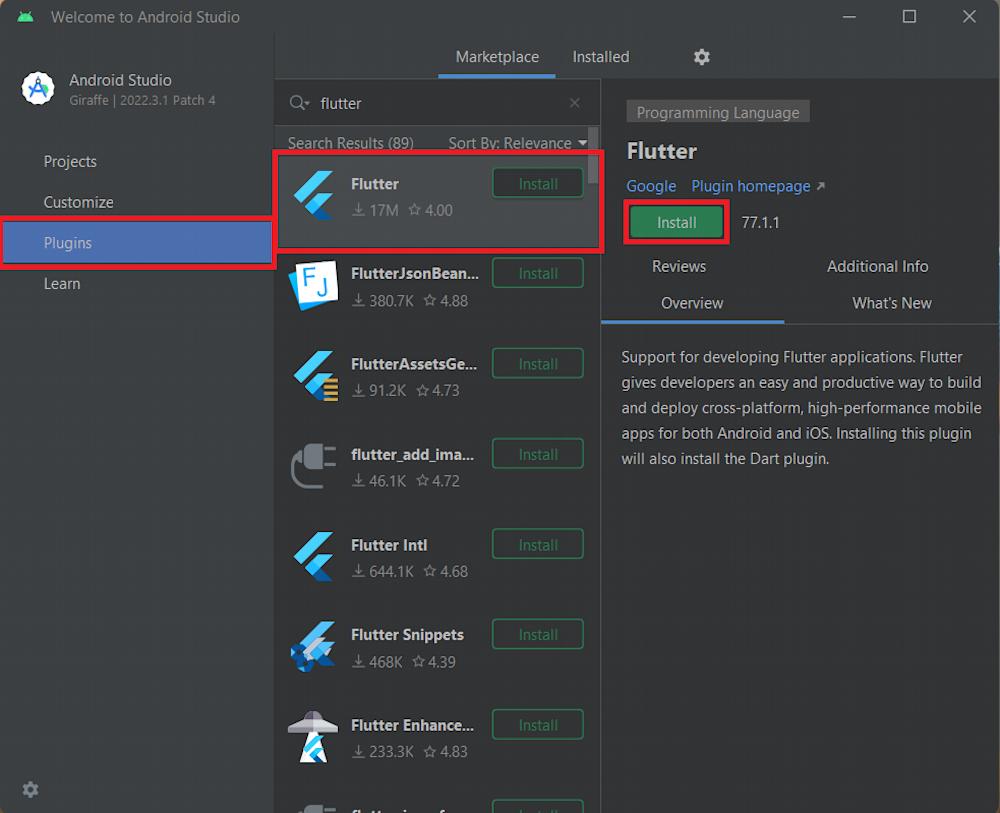
نصب فلاتر و پلاگین دارت در اندروید استودیو
مراحل نصب افزونه فلاتر
- Android Studio را اجرا کنید.
- از منوی File گزینه Settings را انتخاب کنید. (در سیستمعامل macOS از مسیر Android Studio → Settings استفاده کنید.)
- از منوی سمت چپ وارد بخش Plugins شوید.
- در قسمت Marketplace عبارت Flutter را جستجو کنید.
- افزونه Flutter را انتخاب کرده و روی Install کلیک کنید.
نصب افزونه Dart
پس از شروع نصب Flutter، Android Studio پیغامی مبنی بر نیاز به نصب افزونه Dart نمایش میدهد. کافی است گزینه Install یا Install Dart Plugin را انتخاب کنید تا این افزونه نیز بهصورت خودکار نصب شود.
راهاندازی مجدد اندروید استودیو
پس از پایان نصب افزونهها، روی گزینه Restart IDE یا Restart Android Studio کلیک کنید تا تغییرات اعمال شوند.
بررسی نصب
پس از راهاندازی مجدد، میتوانید از نصب صحیح افزونهها مطمئن شوید:
- هنگام ایجاد پروژه جدید، گزینه New Flutter Project در صفحه خوشآمدگویی Android Studio نمایش داده میشود.
- همچنین با اجرای دستور زیر در ترمینال میتوانید وضعیت نصب فلاتر را بررسی کنید:
flutter doctorاگر همه مراحل را بهدرستی انجام داده باشید، Flutter افزونهها و Android Toolchain را شناسایی کرده و در صورت وجود مشکل، آن را گزارش خواهد کرد.
نکته: اگر Android Studio نتوانست مسیر Flutter SDK را بهصورت خودکار تشخیص دهد، هنگام ایجاد اولین پروژه از شما مسیر SDK را درخواست میکند. در این مرحله کافی است پوشهای را که Flutter را در آن استخراج کردهاید (برای مثال
C:\src\flutter) انتخاب کنید.

ایجاد پروژه فلاتر در اندروید استودیو
- اندروید استودیو را اجرا کنید و گزینه Start a new Flutter Project را انتخاب کنید
- گزینه Flutter Application را انتخاب کنید و گزینه Next را انتخاب کنید
- حتما میبایستی SDK فلاتر و مسیر آن Verify شده باشد
- یک نام برای پروژه انتخاب کنید
- گزینه Finish را انتخاب کنید
- منتظر بمانید تا اندروید استودیو پروژه را ایجاد کند
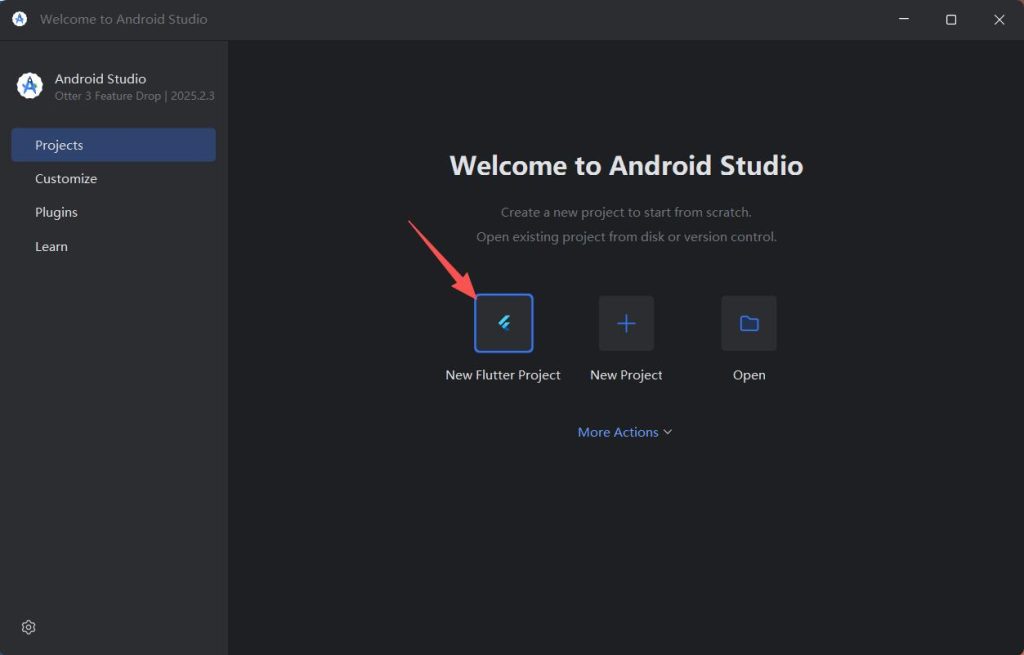
ایجاد پروژه فلاتر در اندروید استودیو
اجرای اپلیکیشن فلاتر در اندروید استودیو

پس از ایجاد پروژه Flutter، نوبت به اجرای آن میرسد. برای این کار باید ابتدا یک دستگاه واقعی (Physical Device) یا شبیهساز اندروید (Android Emulator) را آماده کنید.
انتخاب دستگاه اجرا
در نوار ابزار Android Studio، از بخش Target Device Selector، دستگاه موردنظر خود را انتخاب کنید.
میتوانید یکی از گزینههای زیر را انتخاب کنید:
- گوشی یا تبلت واقعی که قابلیت USB Debugging روی آن فعال شده باشد.
- Android Emulator که از طریق Android Studio ایجاد و اجرا شده است.
پس از انتخاب دستگاه، روی دکمه Run (آیکون ▶️) کلیک کنید یا از کلید میانبر Shift + F10 استفاده کنید.
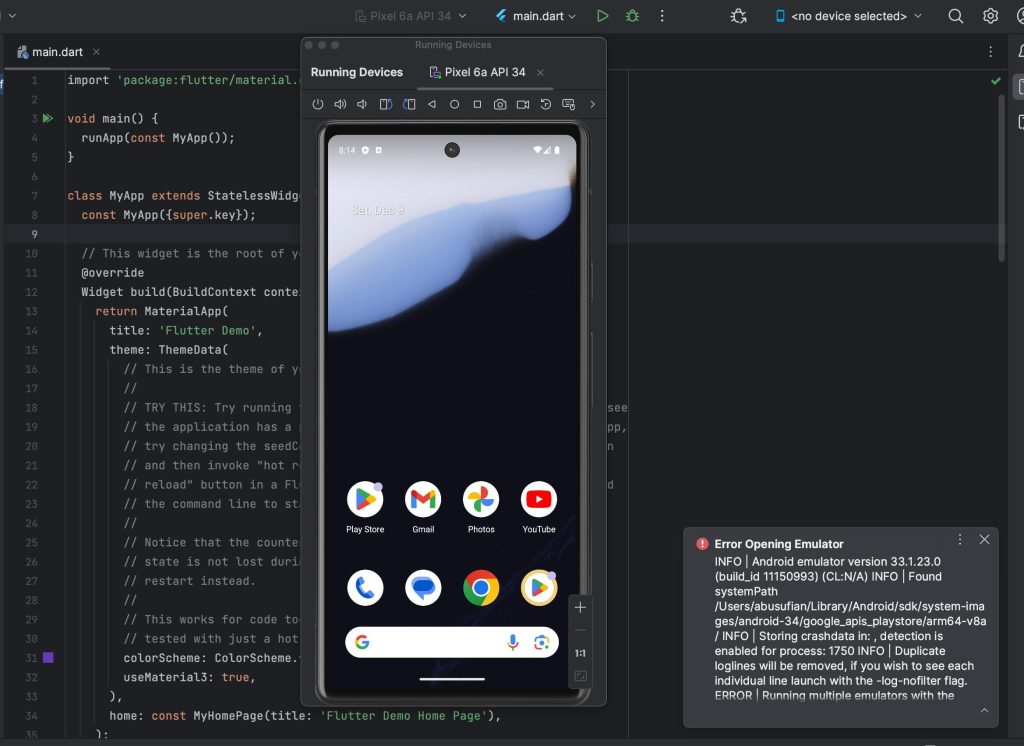
اجرای اپلیکیشن فلاتر در اندروید استودیو
نتیجه اجرای پروژه
پس از اجرای موفق پروژه، خروجی برنامه مشابه تصویر زیر خواهد بود. این برنامه نمونه بهصورت پیشفرض همراه با Flutter ایجاد میشود و میتوانید با فشردن دکمه + مقدار شمارنده را افزایش دهید.
نکته: در اجرای نخست، زمان کامپایل نسبت به دفعات بعدی بیشتر است. پس از آن، با استفاده از قابلیت Hot Reload میتوانید تغییرات کد را تنها در چند ثانیه روی دستگاه مشاهده کنید، بدون اینکه برنامه بهطور کامل دوباره اجرا شود.
نتیجهگیری
در این آموزش، مراحل نصب و راهاندازی Flutter روی سیستمعامل ویندوز را بهصورت گامبهگام بررسی کردیم. ابتدا پیشنیازهای لازم مانند نصب Git، Flutter SDK و Android Studio را آماده کردیم، سپس نحوه اضافه کردن Flutter به متغیر PATH، نصب افزونههای Flutter و Dart در Android Studio و در نهایت اجرای اولین پروژه Flutter را فرا گرفتیم.
اگر تمامی مراحل را بهدرستی انجام داده باشید، اکنون محیط توسعه Flutter شما آماده است و میتوانید پروژههای اندروید و iOS خود را ایجاد و اجرا کنید. پیشنهاد میشود پس از اتمام نصب، با اجرای دستور flutter doctor از صحت پیکربندی سیستم اطمینان حاصل کنید و در صورت وجود هرگونه خطا، آن را برطرف نمایید.
اکنون که محیط توسعه شما آماده است، میتوانید یادگیری Flutter را با مفاهیمی مانند ساختار پروژه، ویجتها، مدیریت وضعیت (State Management)، مسیریابی (Navigation) و ارتباط با APIها ادامه دهید و اولین اپلیکیشنهای حرفهای خود را توسعه دهید.