
آموزش ساخت برنامه چت با Firebase Cloud Messaging

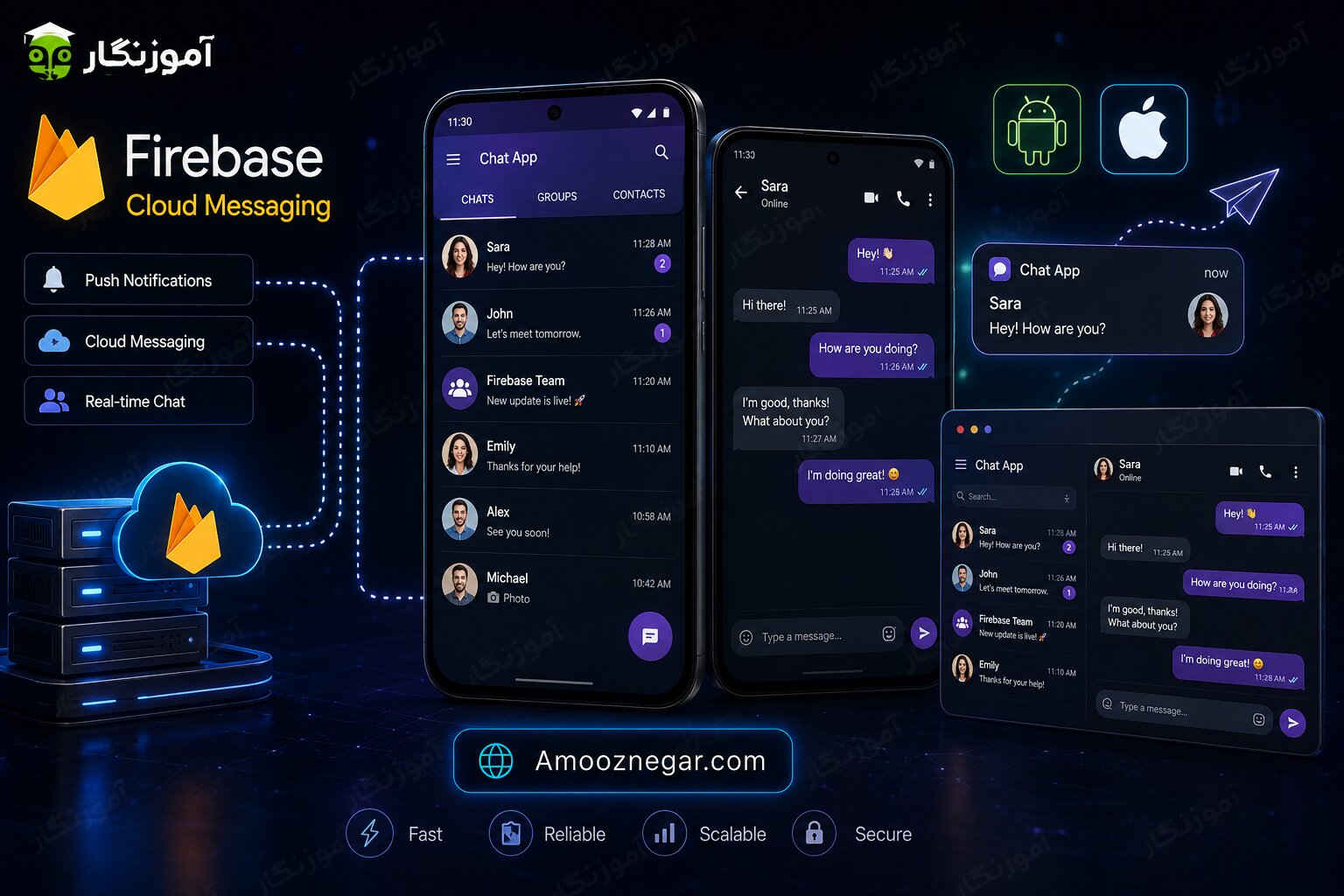
امروزه تقریباً تمام اپلیکیشنهای مدرن نیاز به سیستم پیامرسانی و نوتیفیکیشن دارند. یکی از بهترین سرویسها برای ارسال اعلان و پیام لحظهای، سرویس Firebase است که توسط Google توسعه داده شده است.
در این مقاله یاد میگیریم چگونه یک برنامه چت حرفهای با استفاده از:
- Firebase Cloud Messaging (FCM)
- Firebase Authentication
- Firebase Realtime Database یا Firestore
- Android (Kotlin)
- Jetpack Compose
بسازیم.
Firebase Cloud Messaging چیست؟
سرویس FCM امکان ارسال:
- Push Notification
- پیام لحظهای
- پیام گروهی
- اعلانهای پسزمینه
- پیامهای Data
را برای اپلیکیشنهای Android، iOS و Web فراهم میکند.
وبسایت رسمی:
معماری کلی برنامه چت
در این پروژه از ساختار زیر استفاده میکنیم:
User A
   ↓
Firestore Database
   ↓
Cloud Function / Server
   ↓
FCM
   ↓
User B Notification
امکانات پروژه
در پایان مقاله اپلیکیشن شما دارای قابلیتهای زیر خواهد بود:
- ثبتنام و ورود کاربران
- ارسال پیام متنی
- دریافت پیام لحظهای
- ارسال نوتیفیکیشن هنگام دریافت پیام
- نمایش آنلاین بودن کاربر
- ذخیره توکن FCM
- چت خصوصی
- پشتیبانی از Compose
- معماری MVVM
مرحله 1 — ساخت پروژه Firebase
ابتدا وارد کنسول Firebase شوید:
سپس:
- روی Create Project کلیک کنید.
- نام پروژه را وارد کنید.
- Google Analytics را فعال کنید.
- پروژه را بسازید.
مرحله 2 — اتصال اپلیکیشن اندروید
افزودن Android App
در Firebase:
- گزینه Android را انتخاب کنید.
- Package Name پروژه را وارد کنید.
مثال:
com.example.chatapp
دانلود google-services.json
پس از ثبت اپلیکیشن:
google-services.jsonرا دانلود کرده و داخل مسیر زیر قرار دهید:
app/google-services.jsonمرحله 3 — افزودن Dependency ها
فایل project build.gradle
plugins {
    id 'com.google.gms.google-services' version '4.4.2' apply false
}
فایل app/build.gradle
dependencies {

    implementation platform('com.google.firebase:firebase-bom:33.1.0')

    implementation 'com.google.firebase:firebase-auth'
    implementation 'com.google.firebase:firebase-firestore'
    implementation 'com.google.firebase:firebase-messaging'

}
مرحله 4 — فعالسازی Authentication
در Firebase Console:
Authentication → Sign-in Methodسپس:
- Email/Password را فعال کنید.
مرحله 5 — ساخت مدل پیام
data class Message(
    val senderId: String = "",
    val receiverId: String = "",
    val text: String = "",
    val timestamp: Long = System.currentTimeMillis()
)
مرحله 6 — ارسال پیام به Firestore
ساخت Repository
class ChatRepository {

    private val db = FirebaseFirestore.getInstance()

    fun sendMessage(message: Message) {

        db.collection("messages")
            .add(message)
    }
}
مرحله 7 — دریافت پیامها به صورت RealTime
fun listenMessages(
    chatId: String,
    onUpdate: (List<Message>) -> Unit
) {

    FirebaseFirestore.getInstance()
        .collection("messages")
        .addSnapshotListener { value, error ->

            if (value != null) {

                val messages =
                    value.toObjects(Message::class.java)

                onUpdate(messages)
            }
        }
}
مرحله 8 — راهاندازی Firebase Cloud Messaging
ساخت Service
class MyFirebaseMessagingService :
    FirebaseMessagingService() {

    override fun onNewToken(token: String) {
        super.onNewToken(token)

        Log.d("FCM_TOKEN", token)
    }

    override fun onMessageReceived(
        remoteMessage: RemoteMessage
    ) {
        super.onMessageReceived(remoteMessage)

        val title =
            remoteMessage.notification?.title

        val body =
            remoteMessage.notification?.body

        showNotification(title, body)
    }
}
مرحله 9 — ثبت Service در Manifest
<service
    android:name=".MyFirebaseMessagingService"
    android:exported="false">

    <intent-filter>
        <action android:name=
        "com.google.firebase.MESSAGING_EVENT"/>
    </intent-filter>

</service>
مرحله 10 — دریافت توکن FCM
FirebaseMessaging.getInstance().token
    .addOnCompleteListener {

        if (it.isSuccessful) {

            val token = it.result

            Log.d("TOKEN", token)
        }
    }
مرحله 11 — ذخیره توکن کاربران
هر کاربر باید توکن اختصاصی خودش را داخل دیتابیس ذخیره کند.
مثال:
users
   uid
      name
      fcmToken
مرحله 12 — ارسال Push Notification
روش حرفهای
بهترین روش استفاده از:
- Cloud Functions
- یا Backend اختصاصی
است.
نمونه ارسال پیام با HTTP API
{
  "to":"FCM_TOKEN",
  "notification":{
    "title":"پیام جدید",
    "body":"سلام، خوبی؟"
  }
}
نمونه کد Retrofit
interface NotificationApi {

    @POST("fcm/send")
    suspend fun sendNotification(
        @Body body: RequestBody
    )
}
مرحله 13 — ساخت Notification
private fun showNotification(
    title: String?,
    body: String?
) {

    val builder =
        NotificationCompat.Builder(this, "chat")

            .setContentTitle(title)
            .setContentText(body)
            .setSmallIcon(R.drawable.ic_launcher_foreground)
            .setPriority(
                NotificationCompat.PRIORITY_HIGH
            )

    NotificationManagerCompat.from(this)
        .notify(1, builder.build())
}
مرحله 14 — ساخت Notification Channel
برای Android 8+ ضروری است:
if (Build.VERSION.SDK_INT >=
    Build.VERSION_CODES.O) {

    val channel = NotificationChannel(
        "chat",
        "Chat Notification",
        NotificationManager.IMPORTANCE_HIGH
    )

    val manager =
        getSystemService(
            NotificationManager::class.java
        )

    manager.createNotificationChannel(channel)
}
مرحله 15 — رابط کاربری چت با Compose
صفحه چت
@Composable
fun ChatScreen(
    messages: List<Message>
) {

    LazyColumn {

        items(messages) { message ->

            Text(
                text = message.text
            )
        }
    }
}
مرحله 16 — ارسال پیام
Button(
    onClick = {

        repository.sendMessage(
            Message(
                senderId = myId,
                receiverId = otherId,
                text = text
            )
        )
    }
) {
    Text("ارسال")
}
مرحله 17 — معماری پیشنهادی
ساختار حرفهای پروژه:
data/
domain/
presentation/
di/
repository/
network/
مرحله 18 — امنیت Firestore
قوانین امنیتی
rules_version = '2';

service cloud.firestore {

  match /databases/{database}/documents {

    match /messages/{document} {

      allow read, write:
      if request.auth != null;
    }
  }
}
مرحله 19 — قابلیتهای پیشرفته
میتوانید امکانات زیر را اضافه کنید:
- ارسال عکس
- Voice Message
- Seen Message
- Typing Status
- Online Status
- گروه چت
- تماس صوتی
- تماس تصویری
- رمزنگاری پیامها
- حذف پیام
- Reply Message
مرحله 20 — استفاده از Cloud Functions
برای ارسال اتوماتیک نوتیفیکیشن:
Firestore Trigger
       ↓
Cloud Function
       ↓
FCM Send
مستندات رسمی:
نکات مهم Performance
1. Paging
برای جلوگیری از مصرف زیاد حافظه:
.limit(30)2. ذخیره Local Cache
از:
- Room Database
استفاده کنید.
3. استفاده از WorkManager
برای Sync در پسزمینه.
مزایای استفاده از Firebase
- رایگان برای شروع
- راهاندازی سریع
- RealTime
- مقیاسپذیری بالا
- امنیت مناسب
- بدون نیاز به سرور اختصاصی
معایب Firebase
- وابستگی به Google
- محدودیت پلن رایگان
- هزینه بالا در مقیاس بزرگ
- پیچیدگی Query ها در Firestore
جمعبندی
در این مقاله یاد گرفتیم چگونه یک سیستم چت حرفهای با استفاده از:
- Firebase
- Firebase Cloud Messaging
- Firestore
- Kotlin
- Jetpack Compose
پیادهسازی کنیم.