
گردل در اندروید ؟ آموزش کامل تنظیم و ساخت پروژه در اندروید استودیو


اگر توسعه اپلیکیشنهای اندرویدی را با Android Studio آغاز کرده باشید، احتمالاً بارها با واژه Gradle یا گردل مواجه شدهاید. هر بار که پروژه را اجرا (Run)، کامپایل (Build) یا همگامسازی (Sync) میکنید، Gradle در پسزمینه مجموعهای از عملیات را انجام میدهد تا کدهای شما به یک اپلیکیشن قابل اجرا تبدیل شوند. همچنین بسیاری از خطاهای رایج مانند Gradle Sync Failed، Build Failed یا مشکلات مربوط به وابستگیها (Dependencies) نیز مستقیماً به Gradle مرتبط هستند.
اما Gradle در اندروید چیست و چرا تا این اندازه در فرآیند توسعه اهمیت دارد؟ این ابزار تنها یک سیستم Build ساده نیست، بلکه موتور اصلی ساخت پروژههای اندرویدی محسوب میشود. Gradle وظایفی مانند مدیریت وابستگیها، کامپایل کدها، پردازش منابع، اجرای تستها، امضای دیجیتال برنامه و تولید فایلهای APK یا AAB را بهصورت خودکار انجام میدهد. به همین دلیل، آشنایی با Gradle یکی از مهارتهای ضروری برای هر برنامهنویس اندروید، از مبتدی تا حرفهای، به شمار میرود.
در این مقاله از آکادمی آموزنگار بهصورت جامع با Gradle آشنا میشوید. ابتدا بررسی میکنیم Gradle چیست و چگونه کار میکند، سپس ساختار فایلهای build.gradle و settings.gradle را توضیح میدهیم، تفاوت آنها را بررسی میکنیم و در ادامه با مفاهیمی مانند مدیریت وابستگیها، Build Variantها، پلاگینها و بهترین روشهای استفاده از Gradle در پروژههای اندرویدی آشنا خواهید شد.
Gradle چیست؟
Gradle یک سیستم ساخت (Build System) متنباز و قدرتمند است که در پروژههای اندرویدی برای خودکارسازی فرآیند ساخت اپلیکیشن مورد استفاده قرار میگیرد. این ابزار وظایف مختلفی مانند کامپایل کد، مدیریت وابستگیها (Dependencies)، اجرای تستها، امضای دیجیتال برنامه و تولید فایلهای نهایی APK یا AAB را بر عهده دارد. به عبارت دیگر، Gradle تمامی مراحل لازم برای تبدیل کدهای منبع به یک اپلیکیشن قابل نصب را مدیریت میکند و نقش بسیار مهمی در فرآیند توسعه اندروید ایفا میکند.
Gradle از دو زبان Groovy DSL و Kotlin DSL برای پیکربندی پروژهها استفاده میکند و به توسعهدهندگان این امکان را میدهد که فرآیند Build را متناسب با نیازهای پروژه شخصیسازی کنند. به لطف انعطافپذیری بالا، میتوان تنظیمات مربوط به نسخههای اندروید، انواع Build (مانند Debug و Release)، وابستگیها، پلاگینها و بسیاری از تنظیمات دیگر را بهسادگی در فایلهای Gradle مدیریت کرد.

گردل در اندروید
اگر بخواهیم Gradle را به زبان ساده توضیح دهیم، میتوان گفت Gradle مغز متفکر فرآیند ساخت اپلیکیشن اندروید است. هر بار که در Android Studio روی دکمه Run یا Build کلیک میکنید، این Gradle است که تمامی مراحل موردنیاز را بهترتیب اجرا میکند؛ از دانلود کتابخانههای موردنیاز گرفته تا کامپایل کدها، پردازش منابع، اجرای تستها و در نهایت تولید فایل APK یا AAB برای نصب یا انتشار برنامه.
اگر هنوز محیط توسعه اندروید را روی سیستم خود نصب نکردهاید یا قصد دارید با مراحل نصب و پیکربندی Android Studio و ابزارهای موردنیاز توسعه اندروید آشنا شوید، پیشنهاد میکنیم مقاله آموزش نصب و راهاندازی اندروید را مطالعه کنید. در آن مقاله، تمامی مراحل نصب و آمادهسازی محیط توسعه بهصورت گامبهگام توضیح داده شده است.
چرا Gradle در اندروید مهم است؟
ساخت یک اپلیکیشن اندرویدی تنها به نوشتن کد محدود نمیشود. پس از پایان برنامه نویسی، مراحل مختلفی مانند کامپایل کدها، پردازش فایلهای منابع (Resources)، مدیریت کتابخانهها، اجرای تستها، امضای دیجیتال برنامه و در نهایت تولید فایل قابل نصب باید انجام شود. انجام دستی این مراحل نهتنها زمانبر است، بلکه احتمال بروز خطا را نیز افزایش میدهد. Gradle تمامی این فرآیندها را بهصورت خودکار مدیریت میکند و به همین دلیل یکی از مهمترین اجزای توسعه اپلیکیشنهای اندرویدی محسوب میشود.
پیش از معرفی Gradle، ابزارهایی مانند Ant و Maven برای ساخت پروژههای جاوا و اندروید مورد استفاده قرار میگرفتند. هرچند این ابزارها عملکرد قابل قبولی داشتند، اما در سفارشیسازی فرآیند Build، مدیریت وابستگیها و پشتیبانی از پروژههای بزرگ محدودیتهایی داشتند. Gradle با ترکیب سادگی، انعطافپذیری و قدرت بالا توانست این مشکلات را برطرف کند و بهسرعت به سیستم Build رسمی Android Studio تبدیل شود.
امروزه تقریباً تمامی پروژههای اندرویدی از Gradle استفاده میکنند. این ابزار امکان مدیریت آسان وابستگیها، تعریف انواع مختلف Build، پشتیبانی از چندین ماژول، بهینهسازی زمان کامپایل و خودکارسازی بسیاری از وظایف توسعه را فراهم میکند. به همین دلیل، آشنایی با Gradle برای هر برنامه نویس اندروید یک مهارت ضروری به شمار میرود.
مهمترین مزایای Gradle در اندروید
- مدیریت خودکار وابستگیها (Dependencies): دانلود و بهروزرسانی کتابخانهها از مخازنی مانند Maven Central و Google Maven بهصورت خودکار انجام میشود.
- ساخت خودکار پروژه (Build Automation): تمامی مراحل کامپایل، پردازش منابع، اجرای تستها، امضای برنامه و تولید فایل APK یا AAB بدون دخالت دستی انجام میشود.
- انعطافپذیری بالا: میتوان فرآیند Build را متناسب با نیاز پروژه سفارشیسازی کرد و وظایف (Tasks) اختصاصی ایجاد نمود.
- پشتیبانی از Build Variantها: امکان تعریف نسخههای مختلف مانند Debug، Release یا حتی نسخههای اختصاصی برای محیطهای توسعه، آزمایش و تولید وجود دارد.
- مدیریت پروژههای چندماژوله: Gradle بهخوبی از پروژههای بزرگ و ماژولار پشتیبانی میکند و وابستگی بین ماژولها را مدیریت میکند.
- افزایش سرعت Build: با استفاده از قابلیتهایی مانند Build Cache، Incremental Build و Parallel Build، زمان ساخت پروژه به شکل قابل توجهی کاهش مییابد.
- یکپارچگی با Android Studio: Gradle بهصورت کامل با Android Studio ادغام شده و بیشتر عملیات این محیط توسعه، از اجرا و تست گرفته تا ساخت نسخه نهایی، بر پایه Gradle انجام میشود.
- مناسب برای CI/CD: Gradle بهراحتی با ابزارهایی مانند Jenkins، GitHub Actions و GitLab CI یکپارچه میشود و امکان ساخت و انتشار خودکار اپلیکیشن را فراهم میکند.
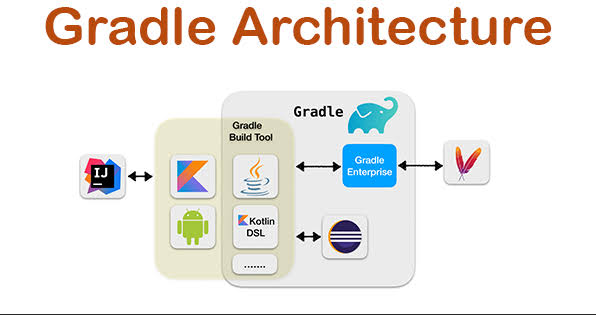
معماری gradle
آشنایی با فایل build.gradle در اندروید استودیو
یکی از مهمترین بخشهای هر پروژه اندرویدی، فایلهای build.gradle هستند. این فایلها وظیفه پیکربندی پروژه، مدیریت وابستگیها (Dependencies)، تعیین نسخههای SDK، تنظیم انواع Build و بسیاری از تنظیمات دیگر را بر عهده دارند. هر زمان که پروژه را در Android Studio اجرا، کامپایل یا Build میکنید، Gradle ابتدا این فایلها را خوانده و بر اساس تنظیمات موجود، فرآیند ساخت اپلیکیشن را آغاز میکند.
در یک پروژه اندرویدی، معمولاً دو فایل اصلی build.gradle وجود دارد که هرکدام وظیفه متفاوتی دارند.
۱. فایل سطح پروژه (Project-level build.gradle)
این فایل در پوشه اصلی پروژه قرار دارد و تنظیمات کلی پروژه را مدیریت میکند. در این فایل معمولاً مواردی مانند نسخه پلاگین اندروید (Android Gradle Plugin)، مخازن دانلود کتابخانهها (Repositories)، تنظیمات مشترک بین تمامی ماژولها و سایر پیکربندیهای سراسری تعریف میشوند.
به عبارت دیگر، هر تنظیمی که قرار باشد روی کل پروژه اعمال شود، در این فایل قرار میگیرد.
نمونهای از کاربردهای این فایل عبارتاند از:
- تعریف نسخه Android Gradle Plugin
- معرفی مخازن مانند Google Maven و Maven Central
- تعریف تنظیمات مشترک پروژه
- پیکربندی پلاگینهای سراسری
۲. فایل سطح ماژول (Module-level build.gradle)
هر ماژول در پروژه (مانند ماژول app) فایل build.gradle مخصوص به خود را دارد. این فایل مهمترین بخش پیکربندی اپلیکیشن است و تقریباً تمام تنظیمات مربوط به ساخت برنامه در آن انجام میشود.
در این فایل میتوان موارد زیر را مشخص کرد:
- Application ID برنامه
- حداقل نسخه اندروید (minSdk)
- نسخه هدف (targetSdk)
- نسخه کامپایل (compileSdk)
- شماره نسخه (versionCode و versionName)
- وابستگیها (Dependencies)
- انواع Build مانند Debug و Release
- فعالسازی قابلیتهایی مانند View Binding، Data Binding یا Jetpack Compose
- تنظیمات ProGuard و امضای دیجیتال برنامه
به همین دلیل، توسعهدهندگان اندروید بیشتر زمان خود را با فایل Module-level build.gradle سپری میکنند، زیرا تقریباً تمامی تنظیمات مربوط به اپلیکیشن در این فایل انجام میشود.
تفاوت فایل Project و Module
جدول زیر تفاوت این دو فایل را نشان میدهد:
| فایل | وظیفه |
|---|---|
| Project-level build.gradle | مدیریت تنظیمات کلی پروژه، پلاگینها و مخازن دانلود |
| Module-level build.gradle | مدیریت تنظیمات هر ماژول، وابستگیها، نسخه SDK، Build Variantها و تنظیمات اپلیکیشن |
نکته مهم
از نسخههای جدید Android Studio و Android Gradle Plugin، بسیاری از پروژهها به جای فایلهای build.gradle از build.gradle.kts استفاده میکنند. این فایلها همان وظایف را بر عهده دارند، با این تفاوت که بهجای زبان Groovy از Kotlin DSL استفاده میکنند. استفاده از Kotlin DSL مزایایی مانند تکمیل خودکار بهتر (Auto Complete)، بررسی خطاها در زمان کدنویسی و خوانایی بیشتر را برای توسعهدهندگان فراهم میکند.
بنابراین، اگر در پروژههای جدید فایل build.gradle.kts را مشاهده کردید، جای نگرانی نیست؛ این فایل نسخه مدرنتر build.gradle است و همان نقش را در پیکربندی و ساخت پروژه ایفا میکند.
۱. فایل build.gradle سطح پروژه
این فایل معمولاً شامل تنظیمات کلی مربوط به Gradle Plugin، نسخه Kotlin و Repositories است.
نمونه:
این فایل معمولاً شامل تنظیمات کلی مربوط به Gradle Plugin، نسخه Kotlin و Repositories است.
نمونه:
|
1
2
3
4
5
6
7
8
9
10
11
12
13
14
15
16
17
18
19
20
21
|
buildscript { repositories { google() mavenCentral() } dependencies { classpath 'com.android.tools.build:gradle:8.1.1' classpath 'org.jetbrains.kotlin:kotlin-gradle-plugin:1.9.10' }}allprojects { repositories { google() mavenCentral() }}task clean(type: Delete) { delete rootProject.buildDir} |
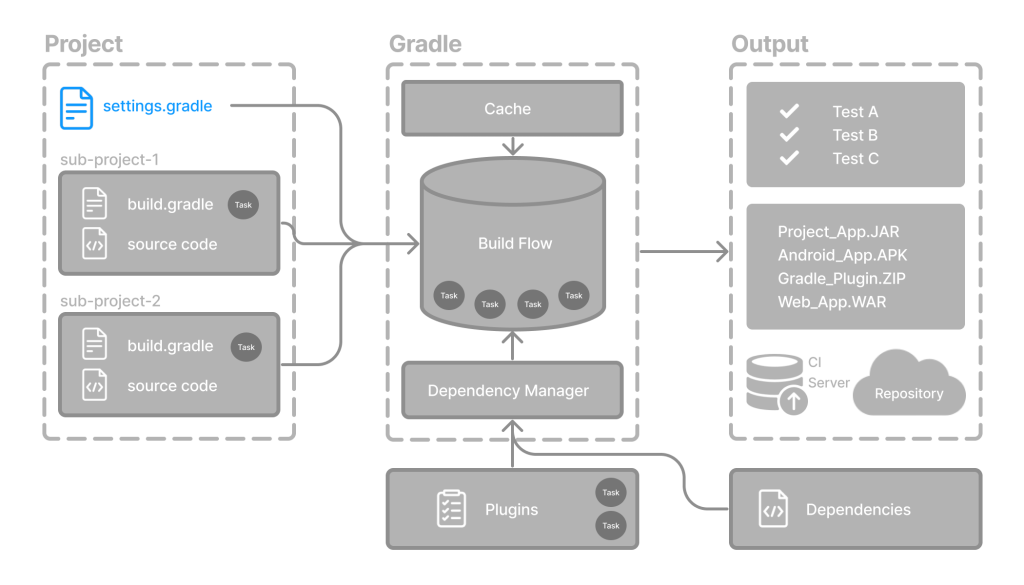
تنظیمات گردل فایل
توضیح بخشها:
buildscript→ تعیین منبع (Repository) و نسخه پلاگینهای موردنیاز پروژهdependencies→ مشخص کردن پلاگینهای سطح پروژه مثل Android Gradle Plugin یا Kotlinallprojects→ تنظیم مخازن برای تمام ماژولهاtask clean→ پاک کردن پوشههای build برای اجرای مجدد پروژه
۲. فایل build.gradle سطح ماژول (Module-level)
در مسیر app/build.gradle قرار دارد و شامل تنظیمات مربوط به همان اپلیکیشن است.
نمونه:
|
1
2
3
4
5
6
7
8
9
10
11
12
13
14
15
16
17
18
19
20
21
22
23
24
25
26
27
28
29
30
|
plugins { id 'com.android.application' id 'org.jetbrains.kotlin.android'}android { namespace 'com.example.myapp' compileSdk 34 defaultConfig { applicationId "com.example.myapp" minSdk 24 targetSdk 34 versionCode 1 versionName "1.0" } buildTypes { release { minifyEnabled false proguardFiles getDefaultProguardFile('proguard-android-optimize.txt'), 'proguard-rules.pro' } }}dependencies { implementation 'androidx.core:core-ktx:1.10.1' implementation 'androidx.appcompat:appcompat:1.7.0' implementation 'com.google.android.material:material:1.12.0'} |
توضیح خطبهخط:
plugins→ پلاگینهایی که نوع ماژول را مشخص میکنند (مثلاً اپلیکیشن یا کتابخانه)android→ تنظیمات اصلی پروژه (SDKها، نسخه اپ، تنظیمات build)buildTypes→ حالتهای ساخت (مثل Debug یا Release)dependencies→ فهرست کتابخانههایی که پروژه به آنها نیاز دارد
فایل settings.gradle در اندروید چیست؟
فایل settings.gradle (یا در پروژههای جدید settings.gradle.kts) یکی از فایلهای مهم در ساختار پروژههای اندرویدی است که در سطح پروژه (Project Level) قرار دارد. این فایل به Gradle اعلام میکند که پروژه از چه ماژولهایی تشکیل شده است و تنظیمات مربوط به کل پروژه را چگونه مدیریت کند.
به زبان ساده، زمانی که Android Studio پروژه را باز میکند، ابتدا فایل settings.gradle را بررسی میکند تا متوجه شود چه ماژولهایی باید بارگذاری شوند. اگر این فایل وجود نداشته باشد یا بهدرستی پیکربندی نشده باشد، Gradle نمیتواند ساختار پروژه را شناسایی کرده و فرآیند Build را آغاز کند.
وظایف اصلی فایل settings.gradle
این فایل مسئول انجام چندین وظیفه مهم است، از جمله:
- معرفی تمامی ماژولهای موجود در پروژه
- تعیین نام پروژه (Project Name)
- مدیریت مخازن (Repositories) در نسخههای جدید Gradle
- پیکربندی نحوه مدیریت وابستگیها (Dependency Resolution)
- اعمال تنظیمات مشترک برای کل پروژه
نمونه فایل settings.gradle
در یک پروژه ساده اندرویدی، ممکن است فایل به شکل زیر باشد:
rootProject.name = "MyApplication"

include(":app")
در این مثال:
rootProject.nameنام پروژه را مشخص میکند.- دستور
include(":app")به Gradle اعلام میکند که ماژول app بخشی از پروژه است.
اگر پروژه چندماژوله باشد، میتوان ماژولهای بیشتری را نیز معرفی کرد:
rootProject.name = "MyApplication"

include(":app")
include(":core")
include(":feature:login")
include(":feature:profile")
در این حالت، Gradle هنگام Build تمامی این ماژولها را شناسایی کرده و وابستگی بین آنها را مدیریت میکند.
تفاوت settings.gradle و build.gradle
فایلهای settings.gradle و build.gradle هر دو از اجزای اصلی سیستم Build در پروژههای اندرویدی هستند، اما وظایف کاملاً متفاوتی دارند. بسیاری از توسعهدهندگان مبتدی این دو فایل را با یکدیگر اشتباه میگیرند، در حالی که هرکدام نقش مشخصی در فرآیند ساخت پروژه ایفا میکنند.
به طور کلی، settings.gradle ساختار پروژه را تعریف میکند و به Gradle اعلام میکند که پروژه شامل چه ماژولهایی است. در مقابل، **build.gradle نحوه ساخت (Build) پروژه و تنظیمات مربوط به هر ماژول را مشخص میکند.
مقایسه settings.gradle و build.gradle
| ویژگی | settings.gradle |
build.gradle |
|---|---|---|
| سطح فایل | Project Level | Project Level و Module Level |
| وظیفه اصلی | معرفی ماژولهای پروژه | پیکربندی فرآیند Build |
| مدیریت وابستگیها | تنظیمات کلی Dependency Resolution | افزودن کتابخانهها و Dependencies |
| معرفی ماژولها | ✅ | ❌ |
| تعیین نسخه SDK | ❌ | ✅ |
| تنظیم Build Types | ❌ | ✅ |
| تنظیم Product Flavors | ❌ | ✅ |
| تعریف پلاگینها | تا حدی (Plugin Management) | ✅ |
| تولید APK یا AAB | ❌ | ✅ |
| تعداد فایل | معمولاً یک فایل | یک فایل در سطح پروژه و یک فایل برای هر ماژول |
وظیفه settings.gradle
فایل settings.gradle هنگام باز شدن پروژه توسط Android Studio یا اجرای Gradle، اولین فایلی است که خوانده میشود. این فایل ساختار پروژه را مشخص میکند و تعیین میکند که چه ماژولهایی باید در فرآیند Build شرکت کنند.
برای مثال:
rootProject.name = "MyApplication"

include(":app")
include(":core")
include(":feature:login")
در این مثال، Gradle متوجه میشود که پروژه از سه ماژول app، core و feature تشکیل شده است.
وظیفه build.gradle
پس از شناسایی ساختار پروژه، Gradle فایلهای build.gradle را بررسی میکند. این فایلها شامل تمامی تنظیمات مربوط به Build پروژه هستند.
برای مثال، در فایل build.gradle میتوان موارد زیر را تعریف کرد:
- نسخه compileSdk
- مقدار minSdk
- مقدار targetSdk
- وابستگیها (Dependencies)
- پلاگینها
- Build Types
- Product Flavors
- تنظیمات امضای برنامه (Signing Config)
- فعالسازی Jetpack Compose
- تنظیمات ProGuard
به عبارت دیگر، تمام تنظیماتی که نحوه ساخت اپلیکیشن را مشخص میکنند، در این فایل قرار میگیرند.
تفاوت را با یک مثال ساده درک کنیم
فرض کنید قصد ساخت یک ساختمان را دارید.
settings.gradleمانند نقشه کلی ساختمان است که مشخص میکند ساختمان چند طبقه و چند بخش دارد.build.gradleمانند نقشه اجرایی هر طبقه است که مشخص میکند از چه مصالحی استفاده شود، اتاقها چگونه ساخته شوند و تجهیزات هر بخش چه باشند.
بنابراین:
-
settings.gradleبه این سؤال پاسخ میدهد:پروژه از چه ماژولهایی تشکیل شده است؟
-
build.gradleبه این سؤال پاسخ میدهد:هر ماژول چگونه باید ساخته شود؟
مثال:
|
1
2
|
include ':app', ':library'rootProject.name = "MyApplication" |
نحوه مدیریت وابستگیها (Dependencies)
یکی از جذابترین بخشهای Gradle، مدیریت خودکار کتابخانهها است.
شما کافی است نام و نسخه کتابخانه را در بخش dependencies بنویسید:
|
1
2
3
|
implementation 'com.squareup.retrofit2:retrofit:2.9.0'implementation 'com.squareup.okhttp3:okhttp:4.11.0'implementation 'androidx.lifecycle:lifecycle-viewmodel-ktx:2.8.3' |
Gradle بهصورت خودکار آنها را از مخازن مشخصشده (Google یا MavenCentral) دانلود و در پروژه استفاده میکند.
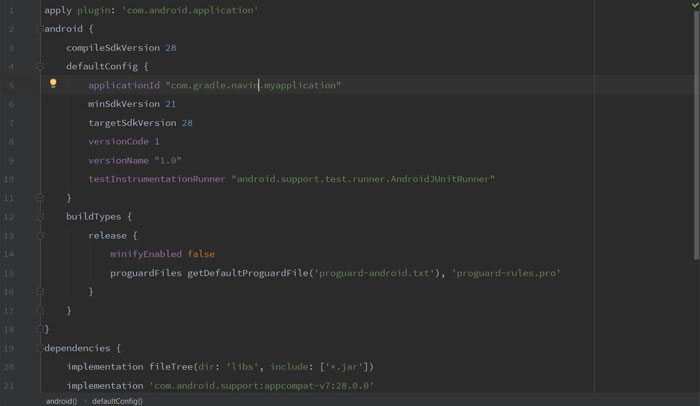
دستورات پرکاربرد Gradle
در محیط ترمینال یا ابزار Gradle در اندروید استودیو میتوانید از دستورات زیر استفاده کنید:
| دستور | توضیح |
|---|---|
gradlew assembleDebug |
ساخت نسخه Debug |
gradlew assembleRelease |
ساخت نسخه Release |
gradlew clean |
پاکسازی فایلهای build |
gradlew dependencies |
نمایش وابستگیهای پروژه |
gradlew test |
اجرای تستهای واحد |
مزایا و معایب Gradle
مزایا
- سرعت بالا در Build با استفاده از کش داخلی
- پشتیبانی از زبانهای مختلف
- قابلیت ساخت چندماژوله
- ادغام آسان با ابزارهای CI/CD
معایب
- پیچیدگی تنظیمات اولیه
- زمانبر بودن build در پروژههای بزرگ
خطاهای متداول در Gradle
- Gradle sync failed: خطا در تنظیمات یا اینترنت
- Could not resolve dependency: کتابخانه در مخزن پیدا نشده
- Build failed with an exception: اشتباه در فایل build.gradle
راهحل: Gradle و پلاگینها را به آخرین نسخه پایدار ارتقا دهید و فایلهای کش را پاک کنید.
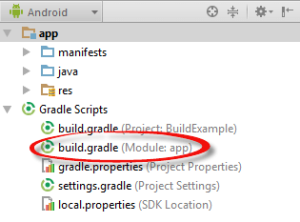
استفاده از Gradle در اندروید استودیو
یکی از دلایل اصلی محبوبیت اندروید استودیو (Android Studio)، ادغام کامل آن با Gradle است. این ابزار، ستون فقرات سیستم ساخت پروژههای اندرویدی محسوب میشود. از لحظهای که یک پروژه جدید ایجاد میکنید، اندروید استودیو بهصورت خودکار فایلهای build.gradle را میسازد و تنظیمات پیشفرض پروژه را در آن قرار میدهد.
در واقع، گردل در اندروید وظیفه دارد تمام مراحل ساخت اپلیکیشن — از کامپایل کردن کد منبع (Source Code) تا تبدیل آن به فایل APK یا AAB نهایی — را مدیریت کند. هر بار که در اندروید استودیو روی دکمه Run کلیک میکنید، Gradle پشتصحنه شروع به اجرای چندین مرحله میکند؛ مانند بررسی وابستگیها، کامپایل کدها، تولید منابع (Resources) و در نهایت اجرای اپلیکیشن روی شبیهساز یا دستگاه واقعی.
یکی از ویژگیهای کلیدی Gradle در اندروید استودیو، استفاده از Tasks است. هر Task یک عملیات خاص را انجام میدهد؛ مثلاً assembleDebug برای ساخت نسخهی Debug و assembleRelease برای ساخت نسخهی نهایی اپلیکیشن. توسعهدهندگان میتوانند در فایل build.gradle تسکهای جدیدی تعریف کنند یا رفتار تسکهای موجود را تغییر دهند تا فرآیند ساخت دقیقتر و شخصیسازیشدهتری داشته باشند.
اندروید استودیو همچنین یک پنل مخصوص به نام Gradle Panel در سمت راست محیط توسعه دارد که از طریق آن میتوانید بهصورت گرافیکی تمام تسکها، ماژولها و تنظیمات Gradle را مشاهده و اجرا کنید. این ویژگی باعث میشود حتی توسعهدهندگانی که تجربهی کار با خط فرمان ندارند، بتوانند بهسادگی از قابلیتهای قدرتمند Gradle استفاده کنند.
همچنین، Gradle در اندروید استودیو با ویژگی Build Variants ترکیب میشود. بهاینترتیب میتوانید نسخههای مختلفی از اپلیکیشن را بسازید؛ مثلاً نسخه Debug برای تست و نسخه Release برای انتشار در Google Play. هر Variant میتواند تنظیمات مخصوص خود را در بخش buildTypes یا productFlavors داشته باشد، و Gradle بهطور خودکار آنها را مدیریت میکند.
در نهایت، با توجه به امکاناتی مانند Build Cache، Incremental Build و Parallel Execution، Gradle در اندروید استودیو توانسته سرعت ساخت پروژهها را بهطور چشمگیری افزایش دهد. به همین دلیل است که امروزه تقریباً تمام پروژههای اندروید حرفهای، بر پایهی Gradle ساخته و مدیریت میشوند.
سوالات متداول
۱. Gradle فقط در اندروید استفاده میشود؟
خیر. Gradle برای Java، Kotlin، Spring و حتی C/C++ نیز قابل استفاده است.
۲. فرق Gradle و Maven چیست؟
Gradle از Groovy/Kotlin برای اسکریپتنویسی استفاده میکند و سریعتر و انعطافپذیرتر از Maven است.
۳. چطور نسخه Gradle را بهروزرسانی کنیم؟
از مسیر:
File > Project Structure > Project
نسخه Gradle Plugin و Gradle Wrapper را تغییر دهید.
جمعبندی
Gradle فقط یک ابزار ساخت نیست؛ بلکه هستهی اصلی فرایند توسعه اندروید است.
با درک درست از فایلهای build.gradle و نحوه تنظیم آنها، میتوانید پروژههای تمیزتر، سبکتر و سریعتر بسازید.
اگر در حال یادگیری برنامه نویسی اندروید هستید، شناخت Gradle یکی از مهمترین گامهای حرفهای شدن شماست.